





Programmfenster
← EAX control – Benutzerhandbuch
Programmfenster
Was jede Taste, Anzeige und Einstellung von EAX bedeutet.
Auf dieser Seite
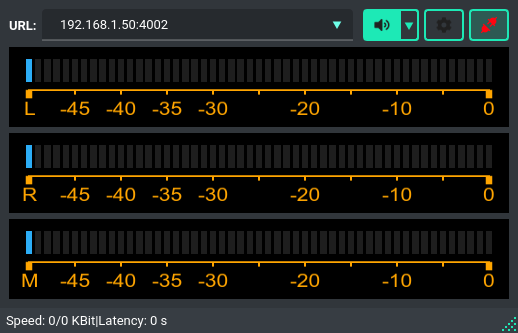
Hauptfenster
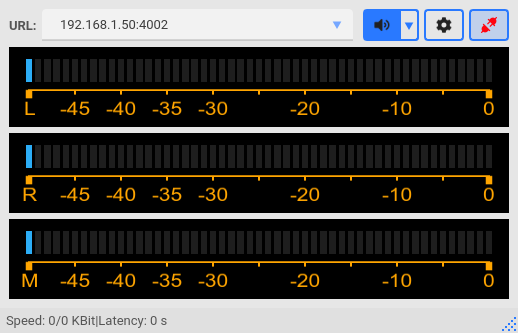
Feld URL — Adresse des Transceivers und Port 4002, zum Beispiel 192.168.1.50:4002. EAX merkt sich die Adressen, zu denen eine Verbindung gelang. Eine überflüssige Adresse löschen: Rechtsklick auf das Feld → Delete RIG's URL..
Tasten rechts:
 — mit dem Transceiver verbinden oder trennen. Rot bedeutet: nicht verbunden.
 — Audio auf den Computerlautsprechern ein- oder ausschalten. Der Pfeil daneben wählt den Empfänger.
 — Einstellungen. Nur verfügbar, wenn EAX nicht verbunden ist.
Anzeigen:
- L — Pegel des Empfängers RX1;
- R — Pegel des Empfängers RX2;
- M — Sendepegel: das Audio, das EAX an den Transceiver schickt.
Statuszeile
An der Statuszeile sehen Sie, ob Audio fließt. So sieht sie bei funktionierender Verbindung aus:
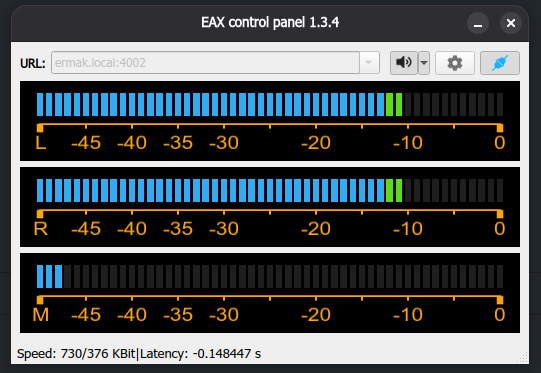
Verbunden: Speed 730/376 kbit/s, die Anzeigen L und R zeigen den Empfangspegel.
- Speed, erste Zahl — Empfangsrate: wie viel Audio vom Transceiver ankommt, in Kilobit pro Sekunde.
- Speed, zweite Zahl — Senderate: wie viel Audio EAX an den Transceiver schickt.
- Latency — Verzögerung des Audiopuffers im Computer, in Sekunden. Sie steigt, wenn Sie die Puffer in den Einstellungen vergrößern.
Die Werte werden alle 2 Sekunden aktualisiert.
| Was Sie sehen | Was das bedeutet |
|---|---|
| Beide Zahlen größer als null | Alles funktioniert: Audio fließt in beide Richtungen |
| Erste Zahl ist 0 | Audio vom Transceiver kommt nicht an. Meist falsche Local IP address oder eine Firewall. So beheben |
| Erste Zahl unter 200 und springt | Das Netz kommt nicht mit, das Audio wird aussetzen. Prüfen Sie das WLAN |
| Reconnecting in N s... | Die Verbindung ist abgebrochen, EAX verbindet sich in N Sekunden selbst neu |
Bleibt der Empfang etwa 10 Sekunden unter 200 kbit/s, betrachtet EAX die Verbindung als verloren, trennt sie und zeigt Lost connection with Rig.
Bänder am Computer hören
- Verbinden Sie sich mit dem Transceiver.
- Klicken Sie auf .
- Um den Empfänger zu wählen, klicken Sie auf den Pfeil rechts neben dieser Taste.
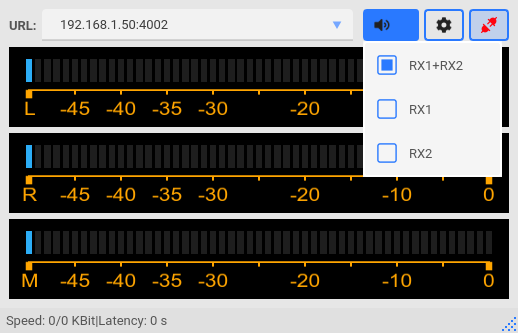
- RX1+RX2 — beide Empfänger: RX1 im linken Ohr, RX2 im rechten.
- RX1 — nur der erste Empfänger, auf beiden Ohren.
- RX2 — nur der zweite Empfänger, auf beiden Ohren.
Die Auswahl betrifft nur die Lautsprecher. Digimode-Programme erhalten immer beide Empfänger.
Einstellungsfenster
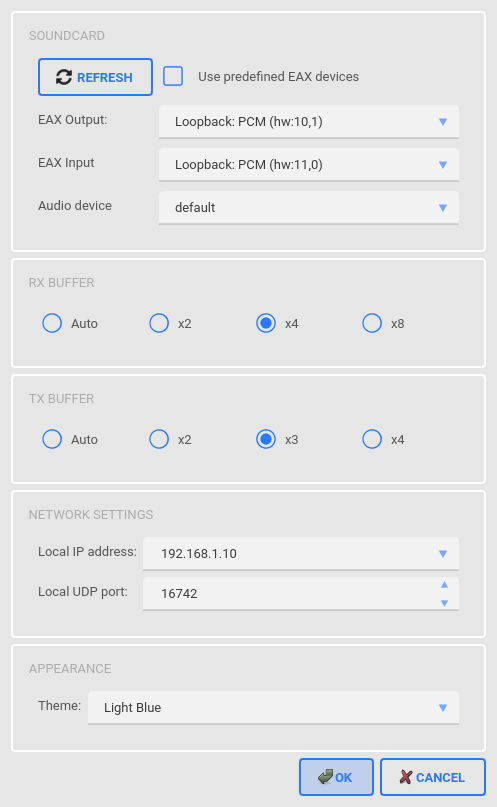
Klicken Sie auf , ändern Sie die Parameter und klicken Sie auf OK.
Audiogeräte
EAX Output — die virtuelle Karte für den Empfang. Hierhin schickt EAX das Audio vom Transceiver.
EAX Input — die virtuelle Karte für das Senden. Von hier nimmt EAX das Audio und schickt es an den Transceiver.
Audio device — Ihre Lautsprecher oder Kopfhörer.
Welche Geräte Sie wählen, zeigen die Schemas in den Anleitungen für Linux und Windows.
EAX liest die Geräteliste beim Start. Fehlt ein Gerät, schließen Sie EAX und starten Sie es neu.
Puffer RX und TX
Die Größe der Audioreserve. Auto ergibt die geringste Latenz. Setzt das Audio aus — meist über WLAN —, wählen Sie x4 oder x8.
Netzwerk
Local IP address — die IP-Adresse Ihres Computers im selben Netz wie der Transceiver. Genau an diese Adresse schickt der Transceiver das Audio.
Das ist die wichtigste Einstellung. Die ersten drei Zahlen der Adressen von Computer und Transceiver müssen übereinstimmen: Transceiver 192.168.1.50 → Computer 192.168.1.10. Beim ersten Start steht dort 127.0.0.1 — damit funktioniert kein Audio. Details: warum die IP-Adresse wichtig ist.
Local UDP port — der Port, auf dem das Audio ankommt. Lassen Sie 16742.
Aussehen
Theme — die Fensterfarbe: System Default, Dark Teal, Dark Amber, Dark Cyan oder Light Blue.
Design Dark Teal.
Wenn die Verbindung abbricht
EAX verbindet sich selbst neu: zuerst nach einer Sekunde, dann immer seltener, bis einmal alle 30 Sekunden. In der Statuszeile steht Reconnecting in N s...
Unter Windows arbeitet EAX auch aus dem Infobereich — siehe „Arbeiten aus dem Infobereich“ in der Windows-Anleitung.