





Installation und Einrichtung unter Linux
← EAX control – Benutzerhandbuch
EAX unter Linux installieren
So installieren Sie EAX, legen die virtuellen Soundkarten an und fahren Ihr erstes FT8-QSO. Fedora 38–44 und Ubuntu 20.04–24.04, etwa 15 Minuten.
Was Sie brauchen
- Der ERMAK-TT ist mit dem Router verbunden, die EAX-Schnittstelle ist aktiviert. Sie kennen seine IP-Adresse.
- Einen Linux-Computer im selben Netz.
- Das Administratorpasswort für sudo-Befehle.
- Für Digimodes — installiertes JTDX oder WSJT-X.
Schritte
EAX installieren
Laden Sie das Paket für Ihr System herunter:
Öffnen Sie ein Terminal im Ordner mit der heruntergeladenen Datei und installieren Sie das Paket:
Ubuntu
Fedora
Kontrolle: Im Anwendungsmenü erscheint EAX Control.
Virtuelle Soundkarten anlegen
Eine virtuelle Soundkarte ist ein „Kabel“ im Computer: EAX schickt das Audio hinein, JTDX oder WSJT-X empfangen es. Unter Linux erzeugt das Modul snd-aloop solche Karten. Sie brauchen zwei Karten: Nr. 10 für Empfang und Nr. 11 für Senden.
Kopieren Sie diese drei Befehle ins Terminal. Sie richten die Karten ein und aktivieren sie sofort, ein Neustart ist nicht nötig:
echo "snd-aloop" | sudo tee /etc/modules-load.d/snd-aloop.conf
sudo modprobe snd-aloop
Kontrolle: aplay -l | grep Loopback zeigt 4 Zeilen — Karten 10 und 11 mit je zwei Geräten.
Namen für Digimode-Programme anlegen
Dieser Befehl legt zwei Geräte mit verständlichen Namen an — ERMAK_OUT und ERMAK_IN. Diese wählen Sie in JTDX oder WSJT-X.
pcm.ERMAK_OUT {
type plug
slave { pcm "hw:10,0,0" format S16_LE rate 48000 channels 2 }
hint { show on description "Ermak EAX VAC RX" }
}
pcm.ERMAK_IN {
type plug
slave { pcm "hw:11,1,0" format S16_LE rate 48000 channels 1 }
hint { show on description "Ermak EAX VAC TX" }
}
EOF
Fügen Sie keine pcm.!default-Zeilen aus alten Anleitungen in ~/.asoundrc ein. Heute verwaltet PipeWire oder PulseAudio das Audio unter Linux, und solche Zeilen können das Audio in anderen Programmen stummschalten.
EAX einrichten
Starten Sie EAX und klicken Sie auf die Einstellungstaste  . Wählen Sie die Geräte nach dem Schema:
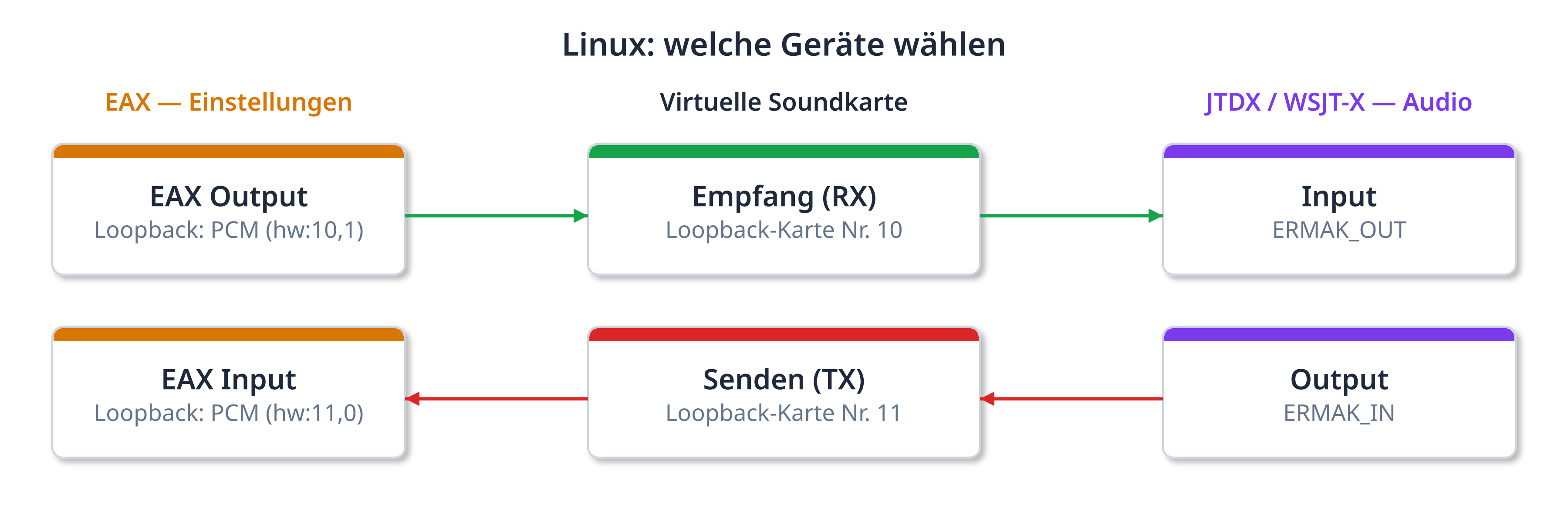
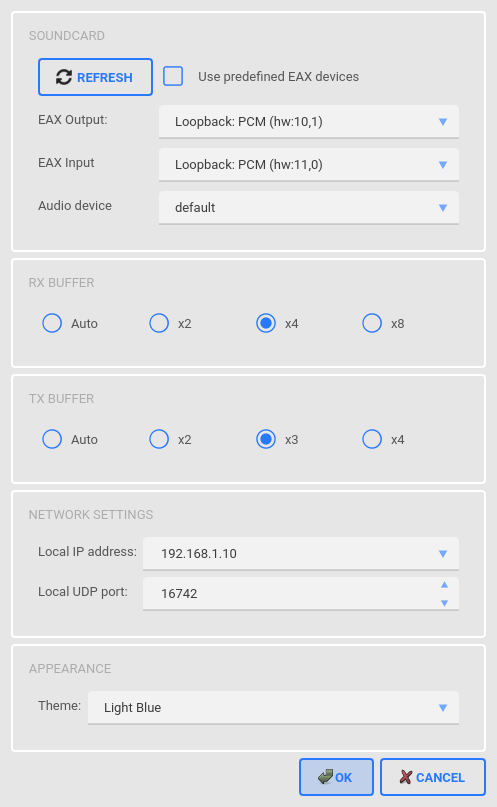
- EAX Output — Loopback: PCM (hw:10,1)
- EAX Input — Loopback: PCM (hw:11,0)
- Audio device — default: das Audio geht auf die im System gewählten Lautsprecher
- Local IP address — die Adresse des Computers im selben Netz wie der Transceiver
Local IP address ist das wichtigste Feld. Die ersten drei Zahlen müssen mit der Adresse des Transceivers übereinstimmen: 192.168.1.50 → 192.168.1.10. Beim ersten Start steht dort 127.0.0.1 — damit gibt es kein Audio.
Klicken Sie auf OK.
EAX liest die Liste der Audiogeräte beim Start. Fehlen die Loopback-Karten in der Liste, schließen Sie EAX und starten Sie es neu.
Mit dem Transceiver verbinden
- Geben Sie im Feld URL die Adresse des Transceivers und Port 4002 ein, zum Beispiel 192.168.1.50:4002.
- Klicken Sie auf
 .
Kontrolle: Speed in der Statuszeile ist größer als null, die Anzeigen L und R bewegen sich.
JTDX oder WSJT-X einrichten
Wählen Sie im Programm Input — ERMAK_OUT und Output — ERMAK_IN, auf der Registerkarte Radio — Hamlib NET rigctl mit der Adresse des Transceivers und Port 4532. So sehen korrekte Einstellungen von JTDX und EAX zusammen aus:
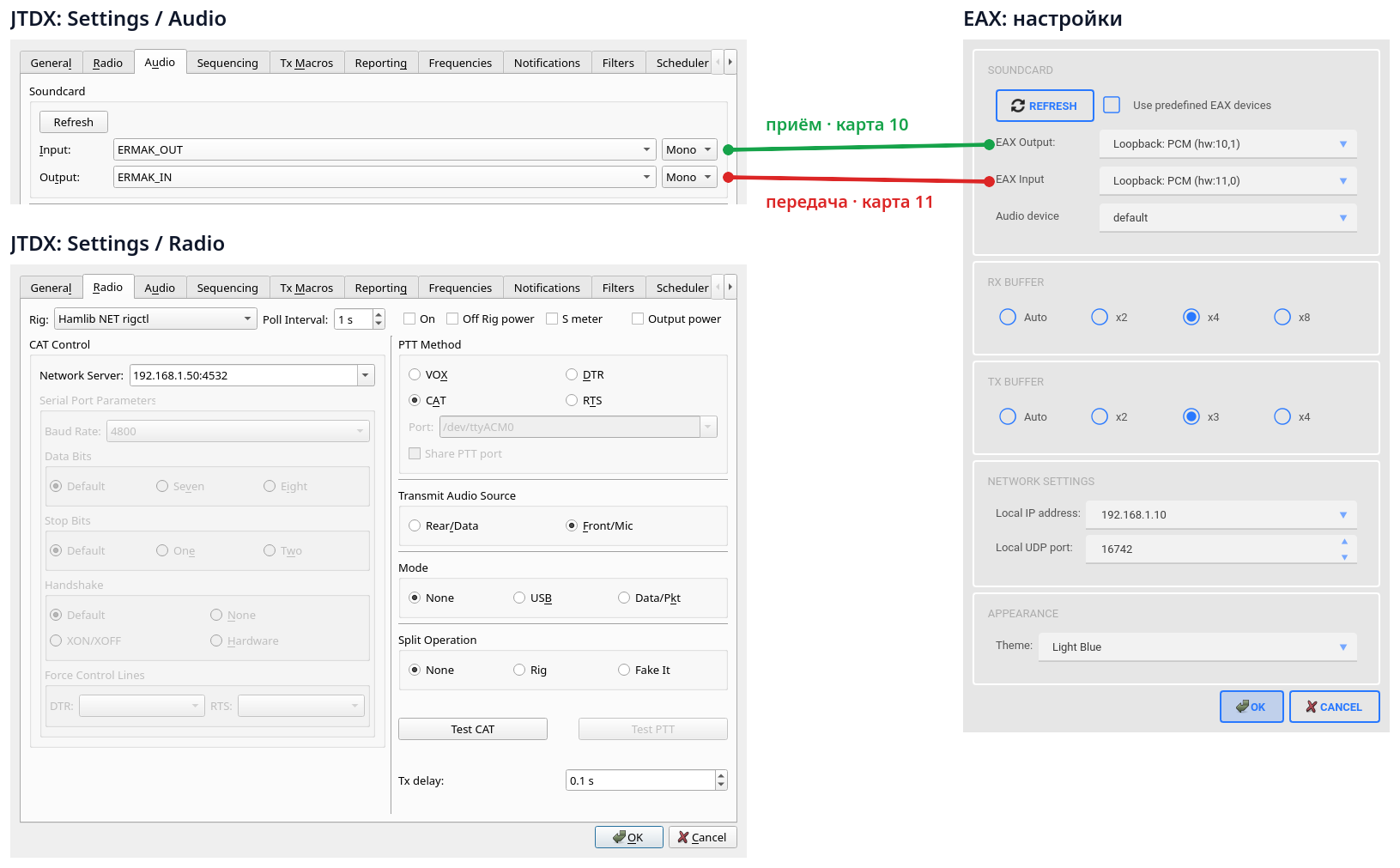
Details: JTDX und WSJT-X einrichten.
Kontrolle: JTDX zeigt Dekodierungen. QSOs können beginnen.
Einstellungen im Überblick
| Programm | Feld | Wert |
|---|---|---|
| EAX | URL | IP-Adresse des Transceivers:4002 |
| EAX | EAX Output | Loopback: PCM (hw:10,1) |
| EAX | EAX Input | Loopback: PCM (hw:11,0) |
| EAX | Audio device | default |
| EAX | Local IP address | IP-Adresse des Computers im Netz des Transceivers |
| JTDX / WSJT-X | Input | ERMAK_OUT |
| JTDX / WSJT-X | Output | ERMAK_IN |
| JTDX / WSJT-X | Rig | Hamlib NET rigctl, IP-Adresse des Transceivers:4532 |