





Установка и настройка в Linux
← Руководство пользователя EAX control
Установка EAX в Linux
Как установить EAX, создать виртуальные аудиокарты и провести первое QSO в FT8. Fedora 38–44 и Ubuntu 20.04–24.04, около 15 минут.
Что понадобится
- Трансивер ЕРМАК-ТТ подключён к роутеру, интерфейс EAX разрешён. Вы знаете его IP-адрес.
- Компьютер с Linux в той же сети.
- Пароль администратора для команд с sudo.
- Для цифры — установленный JTDX или WSJT-X.
Шаги
Установите EAX
Скачайте пакет для вашей системы:
Откройте терминал в папке со скачанным файлом и установите пакет:
Ubuntu
Fedora
Проверка: в меню приложений появилась программа EAX Control.
Создайте виртуальные аудиокарты
Виртуальная аудиокарта — это «кабель» внутри компьютера: EAX выводит в него аудио, а JTDX или WSJT-X его принимают. В Linux такие карты создаёт модуль snd-aloop. Нужны две карты: № 10 для приёма и № 11 для передачи.
Скопируйте в терминал три команды. Они настроят карты и сразу их включат, перезагрузка не нужна:
echo "snd-aloop" | sudo tee /etc/modules-load.d/snd-aloop.conf
sudo modprobe snd-aloop
Проверка: команда aplay -l | grep Loopback показывает 4 строки — карты 10 и 11, по два устройства.
Добавьте имена для цифровых программ
Эта команда создаёт два устройства с понятными именами — ERMAK_OUT и ERMAK_IN. Их вы выберете в JTDX или WSJT-X.
pcm.ERMAK_OUT {
type plug
slave { pcm "hw:10,0,0" format S16_LE rate 48000 channels 2 }
hint { show on description "Ermak EAX VAC RX" }
}
pcm.ERMAK_IN {
type plug
slave { pcm "hw:11,1,0" format S16_LE rate 48000 channels 1 }
hint { show on description "Ermak EAX VAC TX" }
}
EOF
Не добавляйте в ~/.asoundrc строки pcm.!default из старых инструкций. Сейчас аудио в Linux управляет PipeWire или PulseAudio, и такие строки могут выключить аудио в других программах.
Настройте EAX
Запустите EAX и нажмите кнопку настроек  . Выберите устройства по схеме:
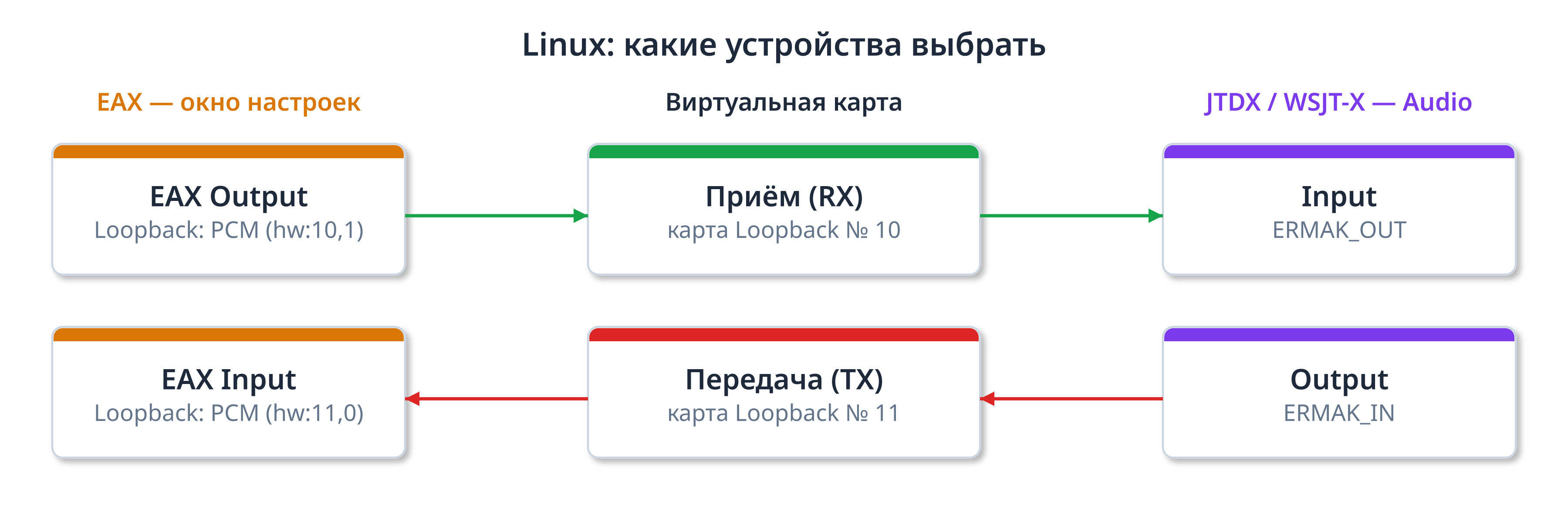
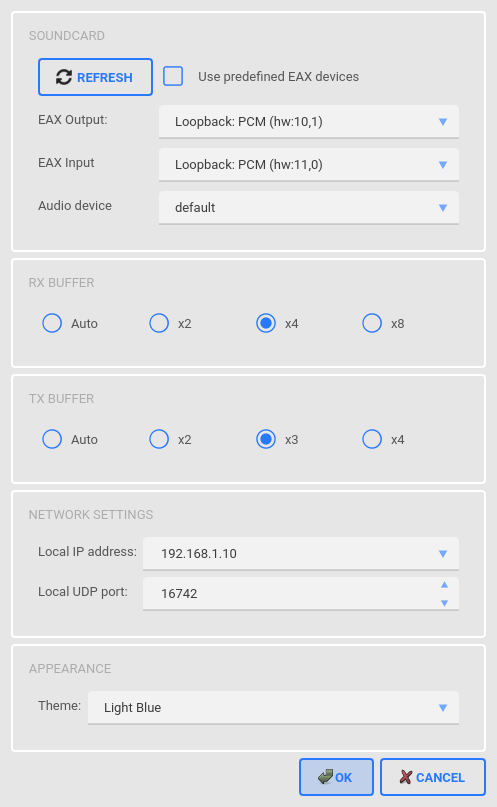
- EAX Output — Loopback: PCM (hw:10,1)
- EAX Input — Loopback: PCM (hw:11,0)
- Audio device — default: аудио пойдёт на динамики, выбранные в системе
- Local IP address — адрес компьютера в той же сети, что и трансивер
Local IP address — самое важное поле. Первые три числа должны совпадать с адресом трансивера: 192.168.1.50 → 192.168.1.10. При первом запуске там стоит 127.0.0.1 — с ним аудио не будет.
Нажмите OK.
EAX читает список аудиоустройств при запуске. Если карт Loopback нет в списке, закройте EAX и запустите снова.
Подключитесь к трансиверу
- В поле URL введите адрес трансивера и порт 4002, например 192.168.1.50:4002.
- Нажмите
 .
Проверка: значение Speed в нижней строке больше нуля, индикаторы L и R двигаются.
Настройте JTDX или WSJT-X
Выберите в программе Input — ERMAK_OUT и Output — ERMAK_IN, а на вкладке Radio — Hamlib NET rigctl и адрес трансивера с портом 4532. Так выглядят правильные настройки JTDX и EAX вместе:
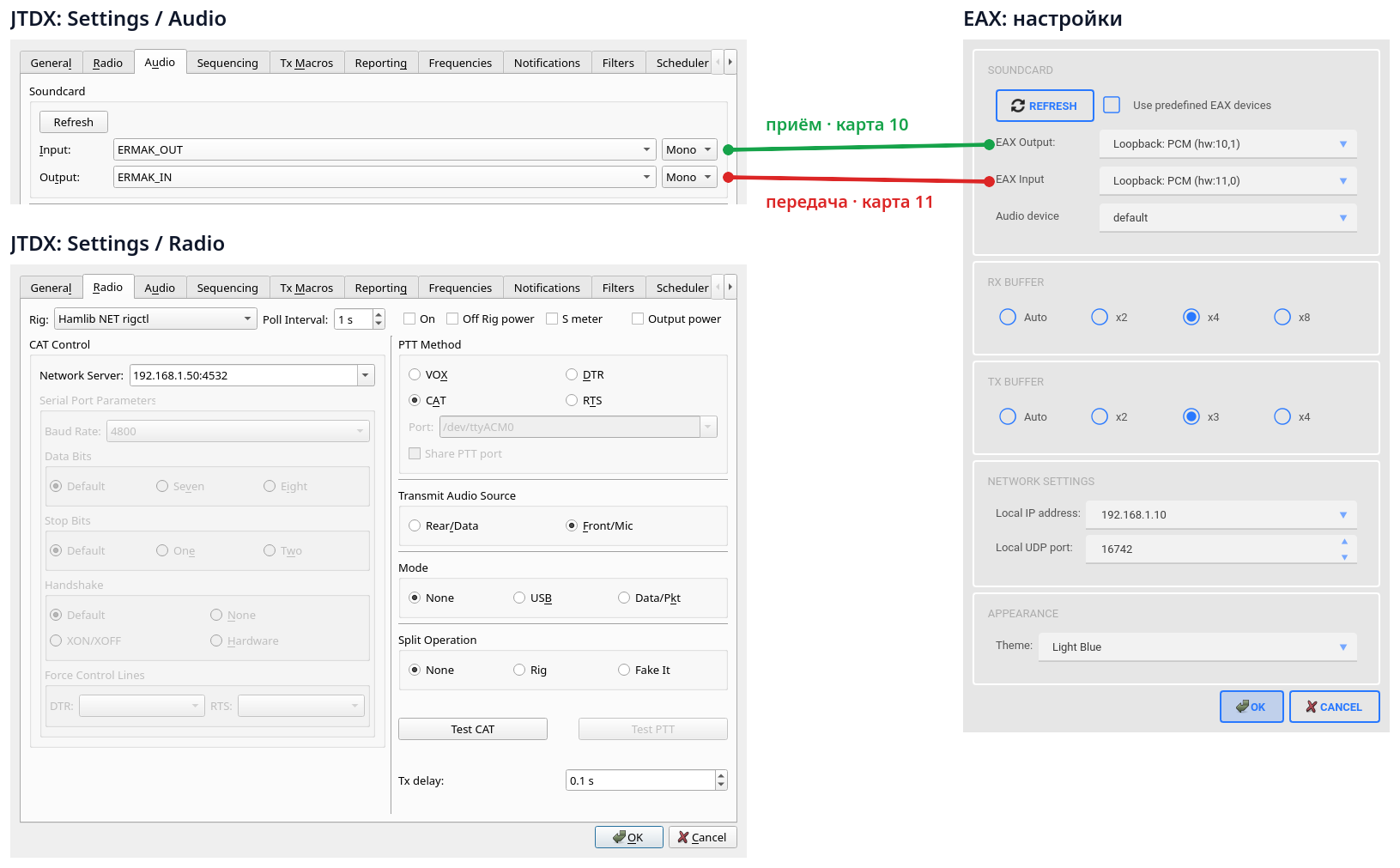
Подробно: Настройка JTDX и WSJT-X.
Проверка: в JTDX появляются декоды. Можно проводить QSO.
Итоговая настройка
| Программа | Поле | Значение |
|---|---|---|
| EAX | URL | IP-адрес трансивера:4002 |
| EAX | EAX Output | Loopback: PCM (hw:10,1) |
| EAX | EAX Input | Loopback: PCM (hw:11,0) |
| EAX | Audio device | default |
| EAX | Local IP address | IP-адрес компьютера в сети трансивера |
| JTDX / WSJT-X | Input | ERMAK_OUT |
| JTDX / WSJT-X | Output | ERMAK_IN |
| JTDX / WSJT-X | Rig | Hamlib NET rigctl, IP-адрес трансивера:4532 |