





Installation und Einrichtung unter Windows
← EAX control – Benutzerhandbuch
EAX unter Windows installieren
So installieren Sie EAX und die virtuellen Soundkarten, verbinden sich mit dem Transceiver und fahren Ihr erstes FT8-QSO. Windows 10 und 11 (64 Bit), etwa 15 Minuten.
Was Sie brauchen
- Der ERMAK-TT ist mit dem Router verbunden, die EAX-Schnittstelle ist aktiviert. Sie kennen seine IP-Adresse.
- Einen Windows-Computer im selben Netz und Administratorrechte für die Treiberinstallation.
- Für Digimodes — installiertes JTDX oder WSJT-X.
Auf dieser Seite
Virtuelle Soundkarten installieren
Eine virtuelle Soundkarte ist ein „Kabel“ im Computer: EAX schickt das Audio hinein, JTDX oder WSJT-X empfangen es. Sie brauchen zwei Karten: eine für Empfang, eine für Senden. Wählen Sie einen Treiber:
ERMAK VAC
Unser Treiber, kostenlos. Geringe Latenz. Vor der Installation muss die Treibersignaturprüfung deaktiviert werden.
Virtual Audio Cable
Treiber von Eugene Muzychenko. Signiert, wird wie ein normales Programm installiert. Die kostenlose Version Lite bietet nur ein Kabel — das reicht nur für den Empfang.
So installieren Sie ERMAK VAC
- Deaktivieren Sie die Treibersignaturprüfung: Anleitung von Microsoft. Ist im BIOS Secure Boot aktiv, deaktivieren Sie es.
- Entpacken Sie das Archiv EAX_VAX_X64_xxx.zip.
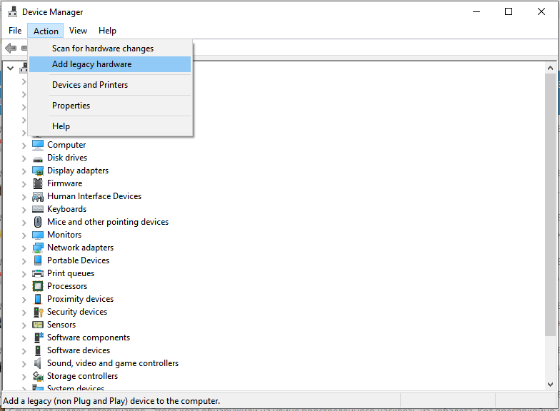
- Öffnen Sie Geräte-Manager → Aktion → Legacyhardware hinzufügen.
- Geben Sie den Treiberordner an und schließen Sie die Installation ab.
- Wiederholen Sie Schritt 3–4 noch einmal, damit es zwei Karten gibt.
Audioformat. Öffnen Sie Systemsteuerung → Sound. Auf den Registerkarten „Wiedergabe“ und „Aufnahme“ öffnen Sie für jede virtuelle Karte Eigenschaften → Erweitert und wählen 2 Kanäle, 16 Bit, 48000 Hz.
Kontrolle: In Systemsteuerung → Sound sind zwei virtuelle Karten auf der Registerkarte „Wiedergabe“ und zwei auf „Aufnahme“ zu sehen.
EAX installieren
- Starten Sie die heruntergeladene Datei.
- Ist eine alte EAX-Version installiert, stimmen Sie deren Entfernung zu.
- Markieren Sie Create a desktop shortcut für eine Verknüpfung und Run at Windows startup, wenn EAX mit Windows starten soll.
- Klicken Sie auf Install, dann auf Finish.
Kontrolle: Im Startmenü gibt es EAX Control Panel.
EAX einrichten
Starten Sie EAX und klicken Sie auf die Einstellungstaste  . Wählen Sie die Geräte nach dem Schema:

- EAX Output — Line Volume (EAX VAC)
- EAX Input — Line In (2- EAX VAC)
- Audio device — Ihre Lautsprecher oder Kopfhörer, zum Beispiel Speakers (Realtek(R) Audio)
Local IP address ist unter Windows das wichtigste Feld. Ein Computer hat oft mehrere Adressen: Ethernet, WLAN, VPN, VirtualBox. Wählen Sie die, deren erste drei Zahlen mit der Adresse des Transceivers übereinstimmen: 192.168.1.50 → 192.168.1.10. Mit einer anderen verbindet sich EAX, aber es kommt kein Audio. Warum
Klicken Sie auf OK. So sehen korrekte Einstellungen von EAX (rechts) und JTDX (links) aus:

Mit dem Transceiver verbinden
- Geben Sie im Feld URL die Adresse des Transceivers und Port 4002 ein, zum Beispiel 192.168.1.50:4002.
- Klicken Sie auf
 .
- Windows fragt nach dem Netzwerkzugriff — klicken Sie auf Zugriff zulassen und markieren Sie Private Netzwerke.
Kontrolle: Speed in der Statuszeile ist größer als null, die Anzeigen L und R bewegen sich.
JTDX oder WSJT-X einrichten
Wählen Sie im Programm Input — Line In (EAX VAC) und Output — Line Volume (2- EAX VAC). Details: JTDX und WSJT-X einrichten.
Kontrolle: JTDX zeigt Dekodierungen. QSOs können beginnen.
Arbeiten aus dem Infobereich
Unter Windows sitzt EAX im Infobereich neben der Uhr. Sie können das Fenster ausblenden — das Audio läuft weiter.

Symbolmenü (Rechtsklick): Connect to RIG — verbinden oder trennen, Speaker — Audio auf Lautsprecher, Mixer.. — Empfängerwahl, Settings — Einstellungen, Quit — Beenden.
Die Taste ✕ und Beenden:
| Was Sie tun | Was passiert |
|---|---|
| ✕ klicken, EAX ist verbunden | Das Fenster geht in den Infobereich, EAX arbeitet weiter |
| ✕ klicken, EAX verbindet gerade | Nichts — warten Sie die Verbindung ab |
| ✕ oder Quit, EAX ist nicht verbunden | EAX fragt „Do you want to quit?“ |
| Quit wählen, EAX ist verbunden | EAX bittet, zuerst zu trennen (Connect to RIG) |
Kein Symbol zu sehen? Klicken Sie auf den Pfeil ˄ neben der Uhr. Damit das Symbol immer sichtbar ist, ziehen Sie es auf die Taskleiste.
Einstellungen im Überblick
| Programm | Feld | ERMAK VAC | Virtual Audio Cable |
|---|---|---|---|
| EAX | URL | IP-Adresse des Transceivers:4002 | IP-Adresse des Transceivers:4002 |
| EAX | EAX Output | Line Volume (EAX VAC) | Line 1 |
| EAX | EAX Input | Line In (2- EAX VAC) | Line 2 |
| EAX | Local IP address | IP-Adresse des Computers im Netz des Transceivers | IP-Adresse des Computers im Netz des Transceivers |
| JTDX / WSJT-X | Input | Line In (EAX VAC) | Line 1 |
| JTDX / WSJT-X | Output | Line Volume (2- EAX VAC) | Line 2 |
| JTDX / WSJT-X | Rig | Hamlib NET rigctl, IP:4532 | Hamlib NET rigctl, IP:4532 |