





Встановлення та налаштування в Windows
← Посібник користувача EAX control
Встановлення EAX у Windows
Як встановити EAX і віртуальні аудіокарти, підключитися до трансивера і провести перше QSO у FT8. Windows 10 і 11 (64 біти), приблизно 15 хвилин.
Що знадобиться
- Трансивер ЕРМАК-ТТ підключений до роутера, інтерфейс EAX увімкнено. Ви знаєте його IP-адресу.
- Комп’ютер з Windows у тій самій мережі та права адміністратора для встановлення драйвера.
- Для цифри — встановлений JTDX або WSJT-X.
На цій сторінці
Встановіть віртуальні аудіокарти
Віртуальна аудіокарта — це «кабель» всередині комп’ютера: EAX виводить у нього аудіо, а JTDX або WSJT-X його приймають. Потрібні дві карти: одна для прийому, інша для передачі. Виберіть драйвер:
ERMAK VAC
Наш драйвер, безкоштовний. Мала затримка. Перед встановленням потрібно вимкнути перевірку підпису драйверів.
Virtual Audio Cable
Драйвер Євгена Музиченка. Підписаний, встановлюється як звичайна програма. Безкоштовна версія Lite дає лише один кабель — цього вистачить лише на прийом.
Як встановити ERMAK VAC
- Вимкніть перевірку підпису драйверів: інструкція Microsoft. Якщо в BIOS увімкнено Secure Boot, вимкніть його.
- Розпакуйте архів EAX_VAX_X64_xxx.zip.
- Відкрийте Диспетчер пристроїв → Дія → Встановити старий пристрій.
- Вкажіть теку з драйвером і завершіть встановлення.
- Повторіть пункти 3–4 ще раз, щоб карт було дві.
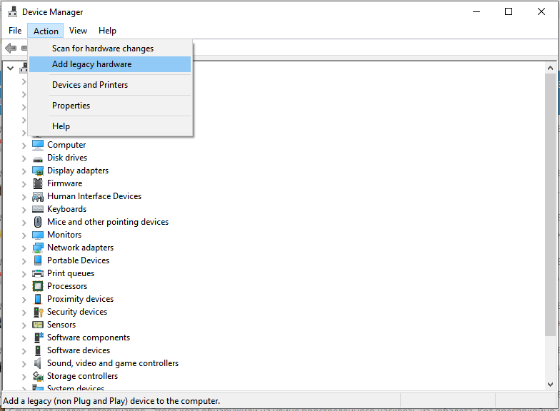
Формат аудіо. Відкрийте Панель керування → Звук. На вкладках «Відтворення» і «Записування» для кожної віртуальної карти відкрийте Властивості → Додатково і виберіть 2 канали, 16 біт, 48000 Гц.
Перевірка: у Панелі керування → Звук видно дві віртуальні карти на вкладці «Відтворення» і дві на вкладці «Записування».
Встановіть EAX
- Запустіть завантажений файл.
- Якщо стара версія EAX вже встановлена, погодьтеся її видалити.
- Позначте Create a desktop shortcut, якщо потрібен ярлик, і Run at Windows startup, якщо EAX має запускатися разом із Windows.
- Натисніть Install, потім Finish.
Перевірка: у меню «Пуск» є EAX Control Panel.
Налаштуйте EAX
Запустіть EAX і натисніть кнопку налаштувань  . Виберіть пристрої за схемою:

- EAX Output — Line Volume (EAX VAC)
- EAX Input — Line In (2- EAX VAC)
- Audio device — ваші колонки або навушники, наприклад Speakers (Realtek(R) Audio)
Local IP address — найважливіше поле в Windows. У комп’ютера часто кілька адрес: Ethernet, Wi-Fi, VPN, VirtualBox. Виберіть ту, у якої перші три числа збігаються з адресою трансивера: 192.168.1.50 → 192.168.1.10. Якщо вибрати іншу, EAX підключиться, але аудіо не буде. Чому так
Натисніть OK. Так виглядають правильні налаштування EAX (праворуч) і JTDX (ліворуч):

Підключіться до трансивера
- У полі URL введіть адресу трансивера і порт 4002, наприклад 192.168.1.50:4002.
- Натисніть
 .
- Windows запитає про доступ до мережі — натисніть Дозволити доступ і позначте Приватні мережі.
Перевірка: значення Speed у нижньому рядку більше нуля, індикатори L і R рухаються.
Налаштуйте JTDX або WSJT-X
Виберіть у програмі Input — Line In (EAX VAC) і Output — Line Volume (2- EAX VAC). Докладно: Налаштування JTDX і WSJT-X.
Перевірка: у JTDX з’являються декоди. Можна проводити QSO.
Робота з трею
У Windows EAX живе в області сповіщень, біля годинника. Вікно можна сховати — аудіо йтиме далі.

Меню значка (права кнопка миші): Connect to RIG — підключитися або відключитися, Speaker — аудіо на колонки, Mixer.. — вибір приймача, Settings — налаштування, Quit — вихід.
Кнопка ✕ і вихід:
| Що ви робите | Що відбувається |
|---|---|
| Натискаєте ✕, EAX підключений | Вікно ховається в трей, EAX працює далі |
| Натискаєте ✕, EAX підключається | Нічого — дочекайтеся підключення |
| Натискаєте ✕ або Quit, EAX не підключений | EAX запитує «Do you want to quit?» |
| Вибираєте Quit, EAX підключений | EAX просить спочатку відключитися (Connect to RIG) |
Значка не видно? Натисніть стрілку ˄ біля годинника. Щоб значок було видно завжди, перетягніть його на панель завдань.
Підсумкове налаштування
| Програма | Поле | ERMAK VAC | Virtual Audio Cable |
|---|---|---|---|
| EAX | URL | IP-адреса трансивера:4002 | IP-адреса трансивера:4002 |
| EAX | EAX Output | Line Volume (EAX VAC) | Line 1 |
| EAX | EAX Input | Line In (2- EAX VAC) | Line 2 |
| EAX | Local IP address | IP-адреса комп’ютера в мережі трансивера | IP-адреса комп’ютера в мережі трансивера |
| JTDX / WSJT-X | Input | Line In (EAX VAC) | Line 1 |
| JTDX / WSJT-X | Output | Line Volume (2- EAX VAC) | Line 2 |
| JTDX / WSJT-X | Rig | Hamlib NET rigctl, IP:4532 | Hamlib NET rigctl, IP:4532 |