





Fehlerbehebung
← EAX control – Benutzerhandbuch
Fehlerbehebung
Finden Sie, was Sie sehen, und öffnen Sie die Lösung. Außerdem: Router, Wahl der IP-Adresse und Betrieb vom entfernten QTH.
Lösung in 2 Fragen
Was zeigt EAX nach dem Klick auf die Verbindungstaste?
In EAX ist alles in Ordnung. Und im Digimode-Programm?
Was sehen Sie?
Meldung „Unable connect to remote Rig“.
Speed ist 0. Nach einigen Sekunden — „Lost connection with Rig“.
Klicken, „Blubbern“, Aussetzer.
JTDX sieht kein Signal oder der Transceiver sendet nicht
In EAX funktioniert alles, im Digimode-Programm nicht.
Meldung „Unable to configure audio card“.
Der Transceiver steht am Heim-QTH, Sie sind im Ferienhaus oder im Urlaub.
„Application is already running“, weißes Fenster und andere.
EAX verbindet sich nicht
Falsche Adresse
Prüfen Sie das Feld URL. Nötig sind die IP-Adresse des Transceivers, ein Doppelpunkt und Port 4002. Beispiel: 192.168.1.50:4002.
Der Computer sieht den Transceiver nicht im Netz
- Stellen Sie sicher, dass der Transceiver eingeschaltet und mit dem Router verbunden ist.
- Prüfen Sie die Verbindung mit ping (siehe unten).
- Kommen keine Antworten, liegt das Problem im Netz oder Router. Siehe Abschnitt Router.
Die EAX-Schnittstelle ist am Transceiver deaktiviert
Aktivieren Sie EAX in den Einstellungen für Fernverbindungen des Transceivers.
Verbunden, aber kein Audio
Die Verbindungstaste leuchtet, aber Speed ist null. EAX hat den Transceiver erreicht, aber das Audio vom Transceiver kommt nicht am Computer an.
Ursache 1. Falsche IP-Adresse in den EAX-Einstellungen
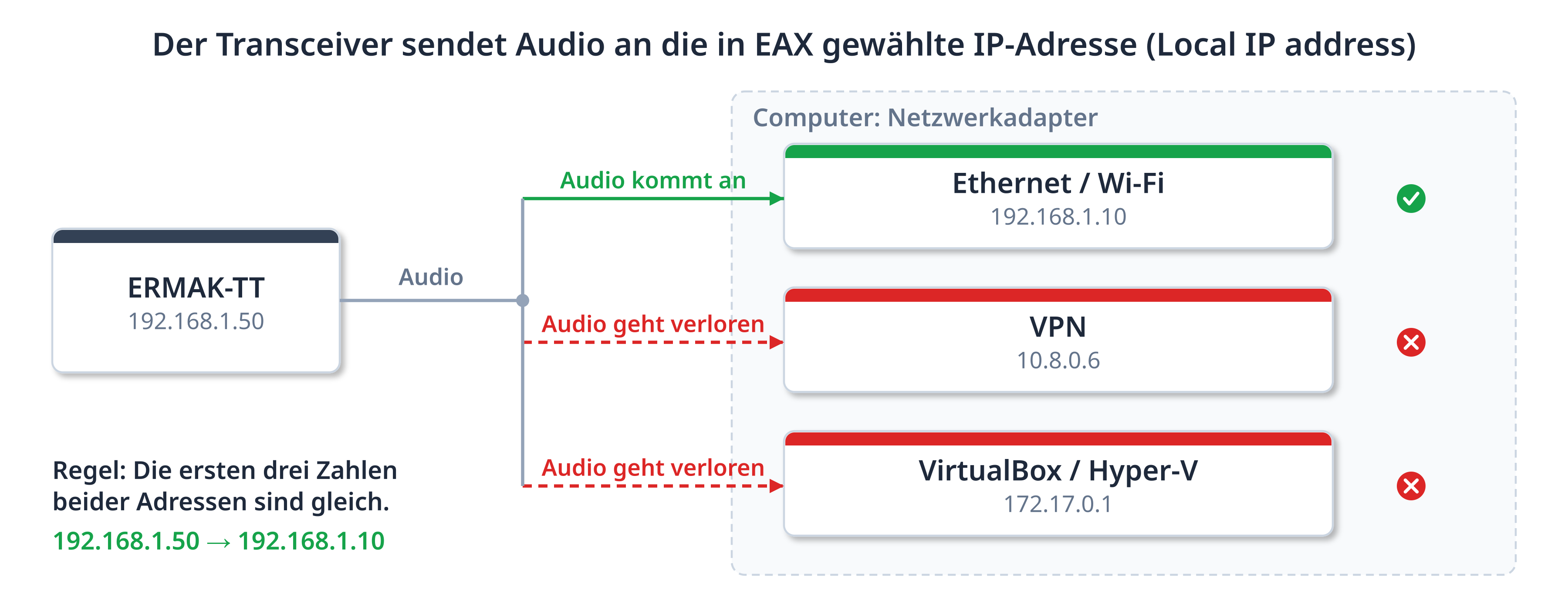
Das ist das häufigste Problem, besonders unter Windows. Beim Verbinden teilt EAX dem Transceiver die Computeradresse aus dem Feld Local IP address mit. Der Transceiver schickt das Audio nur an diese Adresse.
Ein Computer hat oft mehrere Adressen: Ethernet, WLAN, VPN, virtuelle Adapter. Ist die falsche gewählt, geht das Audio ins Leere.
- Trennen Sie die Verbindung zum Transceiver.
- Öffnen Sie die EAX-Einstellungen
 .
- Wählen Sie im Feld Local IP address die Adresse, deren erste drei Zahlen mit der Adresse des Transceivers übereinstimmen.
- Klicken Sie auf OK und verbinden Sie sich erneut.
Kontrolle: Speed ist größer als null, die Anzeigen L und R bewegen sich.
Beim ersten Start steht im Feld 127.0.0.1 — damit funktioniert kein Audio. Ein Notebook, das mal über WLAN, mal per Kabel verbunden ist, erhält unterschiedliche Adressen — prüfen Sie das Feld nach einem Wechsel der Verbindung.
Ursache 2. Eine Firewall blockiert das Audio
Das Audio kommt per UDP auf Port 16742 am Computer an. Eine Firewall kann es blockieren.
Windows:
- Bei der ersten Verbindung fragt Windows nach dem Netzwerkzugriff. Klicken Sie auf Zugriff zulassen und markieren Sie Private Netzwerke.
- Wenn Sie „Abbrechen“ geklickt haben: Systemsteuerung → Windows Defender Firewall → App oder Feature durch die Windows Defender Firewall zulassen. Suchen Sie eax und markieren Sie Privat.
- Ihr Netzwerktyp muss Privat sein, nicht „Öffentlich“: Einstellungen → Netzwerk und Internet → Netzwerkeigenschaften.
- Hat Ihr Virenschutz eine eigene Firewall (Kaspersky, ESET und andere), erlauben Sie EAX auch dort.
Ursache 3. VPN ist aktiv
Manche VPNs leiten den gesamten Verkehr in den Tunnel, und das Heimnetz wird unerreichbar. Schalten Sie das VPN aus oder erlauben Sie darin den Zugriff aufs lokale Netz (Allow LAN).
Router
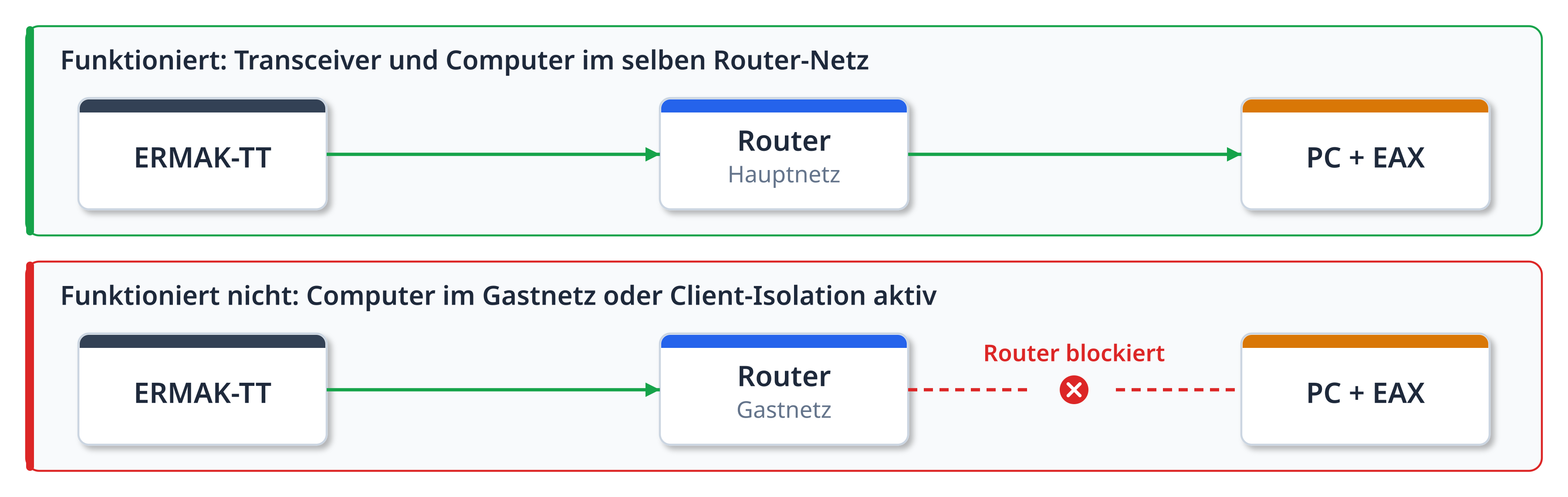
Gastnetz. Geräte im Gast-WLAN sehen das Hauptnetz nicht. Verbinden Sie Computer und Transceiver mit dem Hauptnetz.
Client-Isolation (AP Isolation, Client Isolation). Diese WLAN-Option verbietet Geräten, miteinander zu kommunizieren. Schalten Sie sie in den Router-Einstellungen aus.
Zwei Netze: normal und 5G (z. B. „Home“ und „Home_5G“). Meist ist es ein Netz, und EAX funktioniert. Gibt es keine Verbindung, verbinden Sie beide Geräte mit dem Netz gleichen Namens.
Ein Mesh-System oder WLAN-Repeater legt manchmal ein eigenes Netz an. Prüfen Sie: Die ersten drei Zahlen der Adressen von Transceiver und Computer stimmen überein.
Das Audio setzt aus
Das Audio läuft ununterbrochen übers Netz, und schwaches WLAN zerreißt es.
- Verbinden Sie den Computer oder den Transceiver nach Möglichkeit per Kabel.
- Erhöhen Sie RX buffer in den EAX-Einstellungen: x4 oder x8.
- Schließen Sie Programme, die das Netz stark belasten (Downloads, Video).
JTDX sieht kein Signal oder der Transceiver sendet nicht
Bewegen sich in EAX die Anzeigen L und R, JTDX sieht aber kein Signal, ist in JTDX der falsche Eingang gewählt. Geht der Transceiver auf Senden, aber die Anzeige M in EAX bewegt sich nicht, ist der falsche Ausgang gewählt.
Richtige Geräte: JTDX und WSJT-X einrichten.
Geht der Transceiver auf Senden, aber ohne Leistung, wählen Sie am Transceiver die Quelle EAX im Fenster TX-Einstellungen.
Soundkartenfehler
Die Meldung „Unable to configure audio card“ bedeutet, dass EAX ein Audiogerät nicht öffnen kann.
- Wählen Sie in den EAX-Einstellungen alle drei Geräte: EAX Output, EAX Input und Audio device.
- Schließen Sie Programme, die diese Geräte belegen könnten.
- Linux: Prüfen Sie, ob die virtuellen Karten vorhanden sind — aplay -l muss Loopback-Zeilen zeigen.
- Schließen Sie EAX und starten Sie es neu.
Betrieb vom entfernten QTH
Der Transceiver steht am Heim-QTH, Sie sind im Ferienhaus, im Urlaub oder bei der Arbeit. Es gibt zwei Wege, EAX übers Internet mit dem Transceiver zu verbinden.
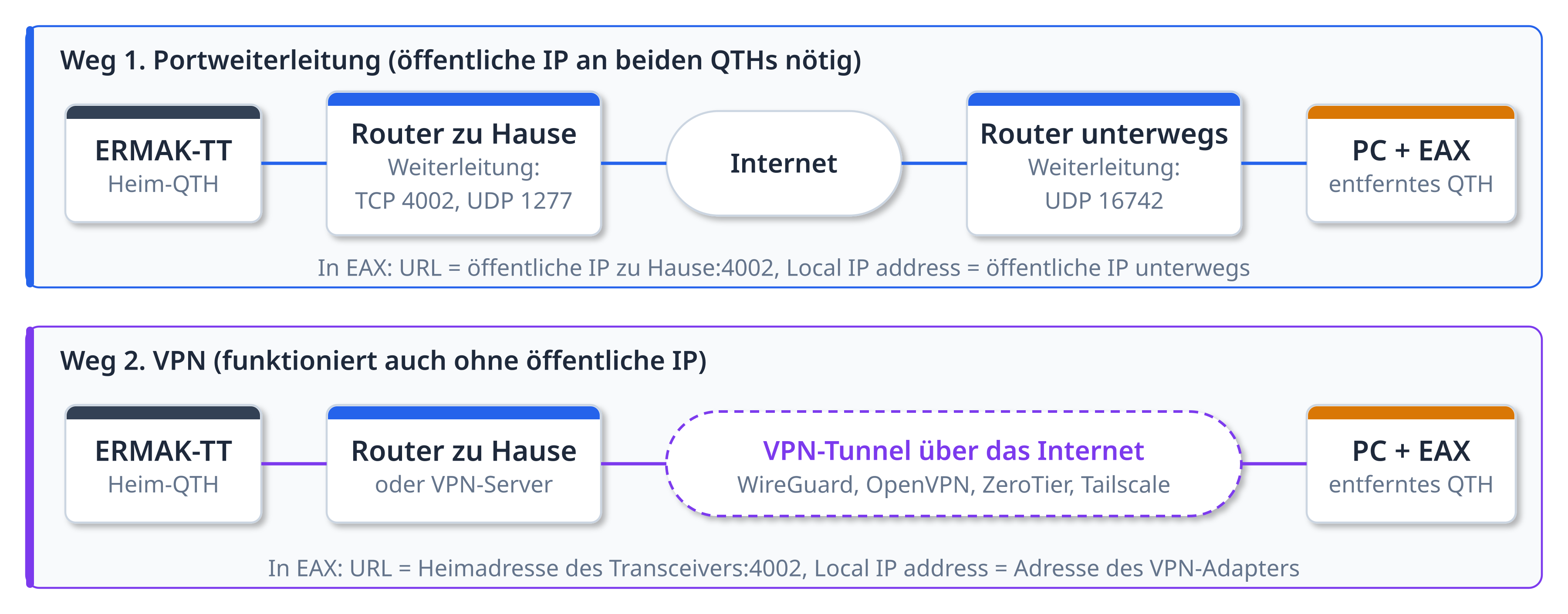
Weg 1. Portweiterleitung
Geeignet, wenn der Internetanschluss zu Hause und unterwegs eine öffentliche (externe) IP-Adresse hat. Nur Router-Einstellungen sind nötig.
Weg 2. VPN
Funktioniert immer, auch ohne öffentliche IP: Mobilfunk, Hotel, Anbieter mit CGNAT. Sicherer: Keine Ports sind fürs ganze Internet offen.
Weg 1. Portweiterleitung
Am Router des Heim-QTH (wo der Transceiver steht) richten Sie eine Weiterleitung auf die IP-Adresse des Transceivers ein:
| Port | Protokoll | Zweck |
|---|---|---|
| 4002 | TCP | Verbindung von EAX zum Transceiver |
| 1277 | UDP | Sendeaudio vom Computer |
Am Router des entfernten QTH (wo der Computer steht) richten Sie eine Weiterleitung auf die IP-Adresse des Computers ein:
| Port | Protokoll | Zweck |
|---|---|---|
| 16742 | UDP | Empfangsaudio vom Transceiver (Feld Local UDP port in EAX) |
In EAX:
- Geben Sie im Feld URL die öffentliche IP-Adresse des Heimrouters und Port 4002 ein, zum Beispiel 203.0.113.10:4002.
- Öffnen Sie die Einstellungen. Tragen Sie im Feld Local IP address von Hand die öffentliche IP-Adresse des Routers unterwegs ein. Genau dorthin schickt der Transceiver das Audio.
- Klicken Sie auf OK und verbinden Sie sich.
Kontrolle: Speed ist größer als null. Ist die erste Zahl 0, funktioniert die Weiterleitung von UDP 16742 am Router unterwegs nicht oder in Local IP address steht die falsche Adresse.
Ein offener Port 4002 ist fürs ganze Internet sichtbar: Wer die Adresse kennt, kann sich mit dem Transceiver verbinden. Kann der Router das, erlauben Sie die Weiterleitung nur von der Adresse Ihres entfernten QTH. Oder schalten Sie die Weiterleitung nur während des Betriebs ein.
Weg 2. VPN
Ein VPN verbindet den Computer so mit dem Heimnetz, als säßen Sie im eigenen Shack. Geeignet sind WireGuard, OpenVPN, ZeroTier, Tailscale oder ein im Router eingebauter VPN-Server.
- Verbinden Sie den Computer mit dem VPN des Heim-QTH.
- Geben Sie im Feld URL die Adresse des Transceivers im Heimnetz an, zum Beispiel 192.168.1.50:4002.
- Wählen Sie im Feld Local IP address die Adresse des VPN-Adapters des Computers.
Eine Portweiterleitung ist dabei nicht nötig.
Andere Meldungen
Application is already running. EAX läuft bereits. Unter Windows finden Sie das EAX-Symbol neben der Uhr.
Lost connection with Rig. Seit einigen Sekunden kommt kein Audio vom Transceiver. Siehe Verbunden, aber kein Audio.
Reconnecting in N s... Die Verbindung ist abgebrochen, EAX verbindet sich selbst neu. Passiert das oft, prüfen Sie das Netz.
Weißes Fenster unter Windows. Installieren Sie das OpenCL-, OpenGL- und Vulkan-Kompatibilitätspaket.
Nichts hat geholfen
- Schließen Sie EAX.
- Starten Sie EAX mit Protokoll: Windows — eax.exe -L debug -l eax.log im Programmordner, Linux — eax -L debug -l ~/eax.log.
- Wiederholen Sie das Problem.
- Schicken Sie die Protokolldatei mit einer Beschreibung an die Entwickler: was Sie getan und was Sie gesehen haben.