





Не удалось выполнить макрос [velocity]. Причина: [The execution of the [velocity] script macro is not allowed in [xwiki:Main.ERMAK-TT.Руководство пользователя EAX control.Решение проблем.WebHome]. Check the rights of its last author or the parameters if it's rendered from another script.]. Нажмите на это сообщение для получения подробной информации.
← Руководство пользователя EAX control
Найдите то, что вы видите, и откройте решение.
Что вы видите?
Сообщение «Unable connect to remote Rig».
Speed равна 0. Через несколько секунд — «Lost connection with Rig».
Щелчки, «бульканье», пропуски.
JTDX не видит сигнал или трансивер не передаёт
В EAX всё работает, а в цифровой программе — нет.
Сообщение «Unable to configure audio card».
Нужно работать с выездного QTH
Трансивер на домашнем QTH, вы — на даче или в отпуске.
«Application is already running», белое окно и другие.
EAX не подключается
Неправильный адрес
Проверьте поле URL. Нужен IP-адрес трансивера, двоеточие и порт 4002. Пример: 192.168.1.50:4002.
Компьютер не видит трансивер в сети
- Убедитесь, что трансивер включён и подключён к роутеру.
- Проверьте связь командой ping (см. ниже).
- Если ответов нет — проблема в сети или роутере. Посмотрите раздел Роутер.
Интерфейс EAX выключен на трансивере
Разрешите EAX в настройках удалённых подключений трансивера.
Подключился, но звука нет
Кнопка подключения горит, но Speed равна нулю. Значит, EAX связался с трансивером, но звук от трансивера до компьютера не доходит.
Причина 1. Неправильный IP-адрес в настройках EAX
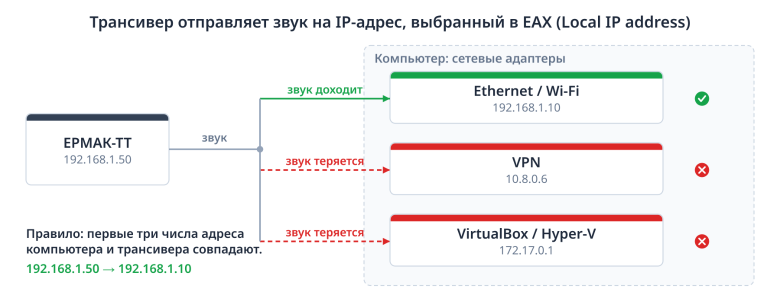
Это самая частая проблема, особенно в Windows. При подключении EAX сообщает трансиверу адрес компьютера из поля Local IP address. Трансивер отправляет звук только на этот адрес.
У компьютера часто несколько адресов: Ethernet, Wi-Fi, VPN, виртуальные адаптеры. Если выбран чужой адрес, звук уходит в никуда.
- Отключитесь от трансивера.
- Откройте настройки EAX
 .
- В поле Local IP address выберите адрес, у которого первые три числа совпадают с адресом трансивера.
- Нажмите OK и подключитесь снова.
✔ Проверка: Speed больше нуля, индикаторы L и R двигаются.
При первом запуске в поле стоит 127.0.0.1 — с ним звук не работает. Ноутбук, который подключается то по Wi-Fi, то кабелем, получает разные адреса — проверяйте поле после смены подключения.
Причина 2. Брандмауэр блокирует звук
Звук приходит на компьютер по UDP на порт 16742. Брандмауэр может его не пропускать.
Windows:
- При первом подключении Windows спрашивает про доступ к сети. Нажмите Разрешить доступ и отметьте Частные сети.
- Если вы нажали «Отмена»: Панель управления → Брандмауэр Защитника Windows → Разрешить взаимодействие с приложением. Найдите eax и отметьте Частная.
- Тип вашей сети должен быть Частная, а не «Общедоступная»: Параметры → Сеть и Интернет → свойства сети.
- Если у вас антивирус со своим брандмауэром (Kaspersky, ESET и другие), разрешите EAX и в нём.
Причина 3. Включён VPN
Некоторые VPN отправляют весь трафик в туннель, и домашняя сеть становится недоступной. Выключите VPN или разрешите в нём доступ к локальной сети (Allow LAN).
Роутер
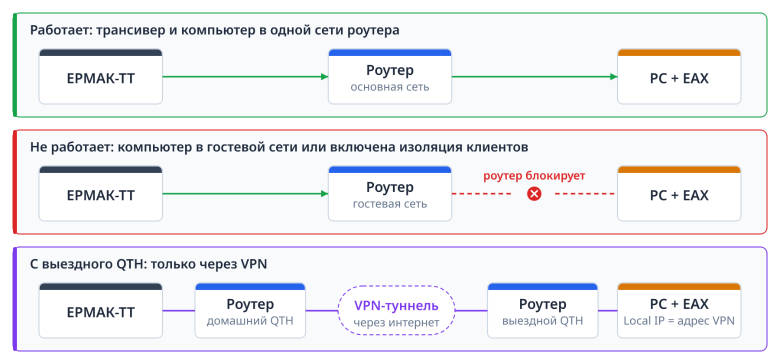
Гостевая сеть. Устройства в гостевой сети Wi-Fi не видят основную сеть. Подключите компьютер и трансивер к основной сети.
Изоляция клиентов (AP Isolation, Client Isolation). Этот параметр Wi-Fi запрещает устройствам связываться друг с другом. Выключите его в настройках роутера.
Две сети: обычная и 5G (например, «Home» и «Home_5G»). Обычно это одна сеть, и EAX работает. Если связи нет, подключите оба устройства к сети с одним именем.
Mesh-система или усилитель Wi-Fi иногда создают отдельную сеть. Проверьте: первые три числа адреса у трансивера и компьютера совпадают.
Звук прерывается
Звук идёт по сети непрерывно, и слабый Wi-Fi его рвёт.
- По возможности подключите компьютер или трансивер кабелем.
- Увеличьте RX buffer в настройках EAX: x4 или x8.
- Закройте программы, которые сильно нагружают сеть (загрузки, видео).
JTDX не видит сигнал или трансивер не передаёт
Если в EAX индикаторы L и R двигаются, а JTDX сигнала не видит, в JTDX выбран не тот вход. Если трансивер переходит на передачу, а индикатор M в EAX стоит на месте, — не тот выход.
Правильные устройства: Настройка JTDX и WSJT-X.
Если трансивер переходит на передачу, но мощности нет, выберите на трансивере источник EAX в окне настроек передатчика.
Ошибка звуковой карты
Сообщение «Unable to configure audio card» значит, что EAX не может открыть звуковое устройство.
- В настройках EAX выберите все три устройства: EAX Output, EAX Input и Audio device.
- Закройте программы, которые могут занимать эти устройства.
- Linux: проверьте, что виртуальные карты на месте — команда aplay -l должна показать строки Loopback.
- Закройте EAX и запустите снова.
Работа с выездного QTH
EAX сделан для домашней сети. Чтобы работать с трансивером, который стоит на домашнем QTH, нужен VPN: он соединяет ваш компьютер с домашней сетью так, будто вы в своём шеке.
- Подойдут WireGuard, OpenVPN, ZeroTier, Tailscale или VPN-сервер, встроенный в роутер.
- В поле URL укажите адрес трансивера в домашней сети.
- В поле Local IP address выберите адрес VPN-адаптера компьютера.
Проброс портов на роутере (port forwarding) для EAX не поможет: EAX сообщает трансиверу внутренний адрес компьютера, и звук не пройдёт через чужой роутер.
Другие сообщения
Application is already running. EAX уже запущен. В Windows найдите значок EAX около часов.
Lost connection with Rig. Звук от трансивера не приходит несколько секунд. См. Подключился, но звука нет.
Reconnecting in N s... Связь пропала, EAX подключается снова сам. Если это повторяется часто, проверьте сеть.
Белое окно в Windows. Установите Пакет совместимости OpenCL, OpenGL и Vulkan.
Ничего не помогло
- Закройте EAX.
- Запустите EAX с журналом: Windows — eax.exe -L debug -l eax.log в папке программы, Linux — eax -L debug -l /eax.log.
- Повторите проблему.
- Отправьте файл журнала разработчикам вместе с описанием: что делали и что увидели.