





Содержание
Эта инструкция для Windows 10 и Windows 11 (64 бит).
Вам понадобятся:
- программа EAX — (все версии);
- две виртуальные аудиокарты (драйвер VAC).
Шаг 1. Установите виртуальные аудиокарты
Виртуальная аудиокарта — это «кабель» внутри компьютера. EAX выводит в него звук, а JTDX или WSJT-X этот звук принимают. Нужны две карты: одна для приёма, вторая для передачи.
Выберите один вариант:
| Вариант | Плюсы | Минусы |
|---|---|---|
| ERMAK VAC (бесплатно) | Оптимизирован для EAX, малая задержка | Нужно отключить проверку подписи драйверов |
| Virtual Audio Cable (Eugene Muzychenko, платно) | Подписанный драйвер, простая установка | Платная программа |
Установка ERMAK VAC
- Отключите проверку подписи драйверов. Инструкция: Permanent disable Driver signature verification.
- Если в BIOS включён Secure Boot, отключите его и перезагрузите компьютер.
- Скачайте архив драйвера: EAX VAC для Windows 10/11.
- Распакуйте архив EAX_VAX_X64_xxx.zip.
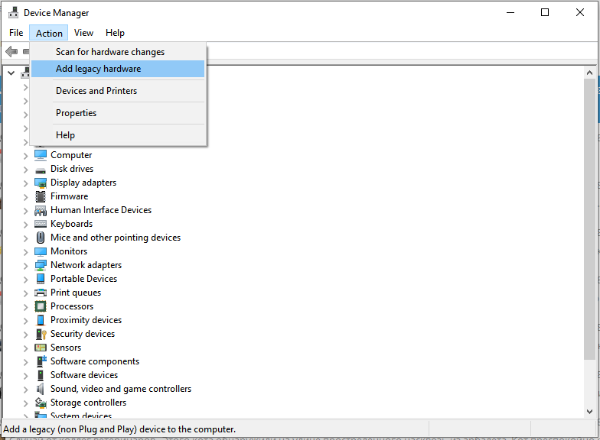
- Откройте Диспетчер устройств. Выберите Действие → Установить старое устройство (Action → Add legacy hardware).
- Укажите папку с распакованным драйвером и завершите установку.
- Повторите шаги 5–6 ещё раз. Должно быть две виртуальные карты.
- Если Windows попросит, перезагрузите компьютер.
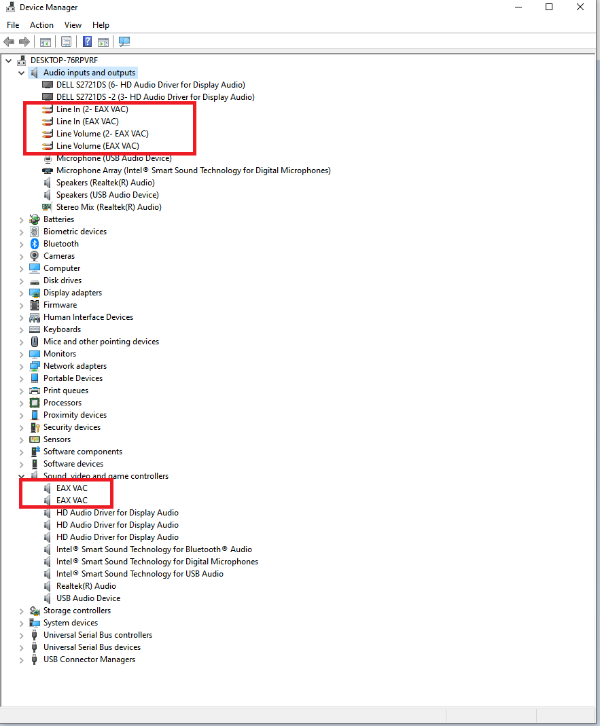
Проверьте результат. В Диспетчере устройств должны быть два устройства EAX VAC, а в разделе Аудиовходы и аудиовыходы — Line In (EAX VAC), Line In (2- EAX VAC), Line Volume (EAX VAC), Line Volume (2- EAX VAC):
Формат звука 48000 Гц
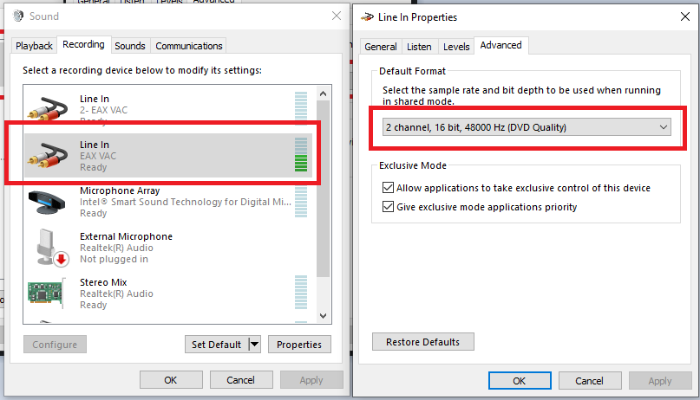
Установите одинаковый формат для всех устройств EAX VAC:
- Откройте Панель управления → Звук.
- На вкладках Воспроизведение и Запись откройте Свойства каждого устройства EAX VAC.
- На вкладке Дополнительно выберите 2 канал(а), 16 бит, 48000 Гц.
- Нажмите OK.
Шаг 2. Установите EAX
- Запустите файл eaxcontrol-1.5.2-windows-x64-setup.exe.
- Если установлена старая версия EAX, установщик предложит её удалить. Согласитесь.
- Отметьте нужные пункты:
- Create a desktop shortcut — ярлык на рабочем столе;
- Run at Windows startup — запускать EAX вместе с Windows.
- Нажмите Install, затем Finish.
EAX появится в меню Пуск — EAX Control Panel.
Шаг 3. Настройте EAX
- Запустите EAX.
- Нажмите кнопку настроек
 .
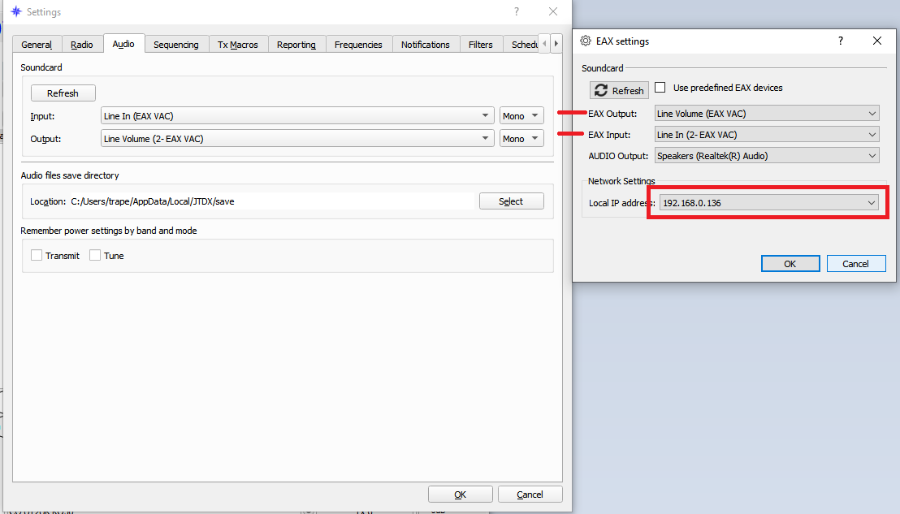
- Выберите устройства по схеме:

| Поле EAX | Выберите |
|---|---|
| EAX Output | Line Volume (EAX VAC) |
| EAX Input | Line In (2- EAX VAC) |
| Audio device | ваши динамики или наушники, например Speakers (Realtek(R) Audio) |
Выберите IP-адрес компьютера в той же сети, что и трансивер. Первые три числа должны совпадать с адресом трансивера. Пример: трансивер 192.168.1.50 → компьютер 192.168.1.10.
В Windows часто несколько сетевых адаптеров (Ethernet, Wi-Fi, VPN, VirtualBox). Если выбрать не тот адрес, EAX подключится, но звука не будет. Подробнее: Решение проблем.
Пример правильной настройки EAX и JTDX в Windows:
4. Нажмите OK.
Шаг 4. Подключитесь к трансиверу
- В поле URL введите адрес трансивера и порт 4002, например 192.168.1.50:4002.
- Нажмите
 .
- Если Windows спросит про доступ к сети, нажмите Разрешить доступ для частных сетей.
- Проверьте нижнюю строку: значение Speed должно быть больше нуля.
Шаг 5. Настройте JTDX или WSJT-X
См. страницу Настройка JTDX и WSJT-X.
Для Windows выберите в программе:
- Input — Line In (EAX VAC)
- Output — Line Volume (2- EAX VAC)