





Установка и настройка в Windows
← Руководство пользователя EAX control
Установка EAX в Windows
Как установить EAX и виртуальные аудиокарты, подключиться к трансиверу и провести первое QSO в FT8. Windows 10 и 11 (64 бит), около 15 минут.
Что понадобится
- Трансивер ЕРМАК-ТТ подключён к роутеру, интерфейс EAX разрешён. Вы знаете его IP-адрес.
- Компьютер с Windows в той же сети и права администратора для установки драйвера.
- Для цифры — установленный JTDX или WSJT-X.
На этой странице
Установите виртуальные аудиокарты
Виртуальная аудиокарта — это «кабель» внутри компьютера: EAX выводит в него аудио, а JTDX или WSJT-X его принимают. Нужны две карты: одна для приёма, другая для передачи. Выберите драйвер:
ERMAK VAC
Наш драйвер, бесплатный. Малая задержка. Перед установкой нужно отключить проверку подписи драйверов.
Virtual Audio Cable
Драйвер Евгения Музыченко. Подписан, ставится как обычная программа. Бесплатная версия Lite даёт только один кабель — этого хватит лишь на приём.
Как установить ERMAK VAC
- Отключите проверку подписи драйверов: инструкция Microsoft. Если в BIOS включён Secure Boot, отключите его.
- Распакуйте архив EAX_VAX_X64_xxx.zip.
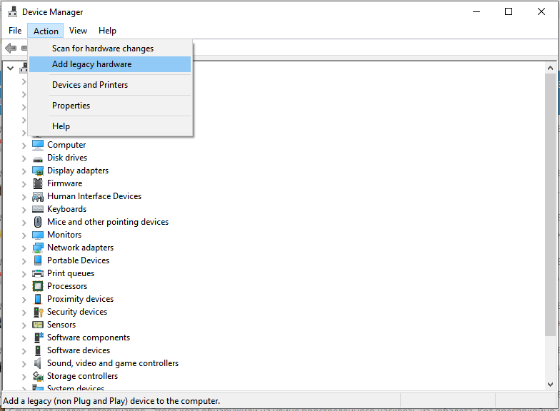
- Откройте Диспетчер устройств → Действие → Установить старое устройство.
- Укажите папку с драйвером и завершите установку.
- Повторите пункты 3–4 ещё раз, чтобы карт было две.
Формат аудио. Откройте Панель управления → Звук. На вкладках «Воспроизведение» и «Запись» для каждой виртуальной карты откройте Свойства → Дополнительно и выберите 2 канал(а), 16 бит, 48000 Гц.
Проверка: в Панели управления → Звук видны две виртуальные карты на вкладке «Воспроизведение» и две на вкладке «Запись».
Установите EAX
- Запустите скачанный файл.
- Если старая версия EAX уже установлена, согласитесь её удалить.
- Отметьте Create a desktop shortcut, если нужен ярлык, и Run at Windows startup, если EAX должен запускаться вместе с Windows.
- Нажмите Install, затем Finish.
Проверка: в меню «Пуск» есть EAX Control Panel.
Настройте EAX
Запустите EAX и нажмите кнопку настроек  . Выберите устройства по схеме:
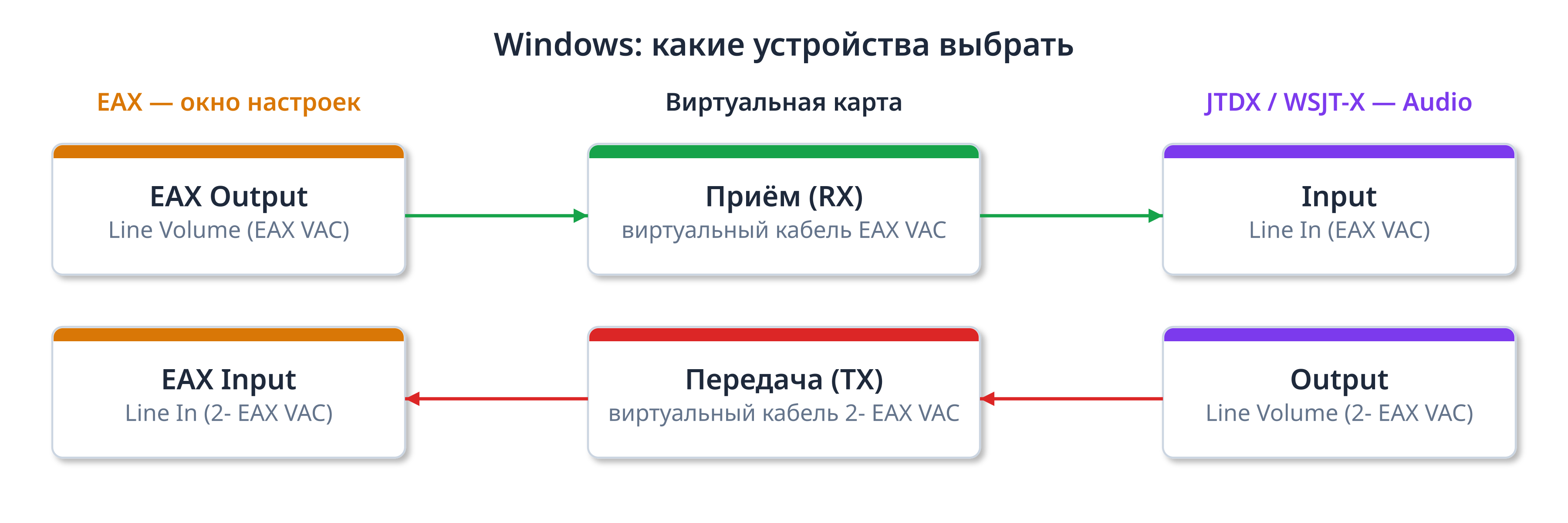
- EAX Output — Line Volume (EAX VAC)
- EAX Input — Line In (2- EAX VAC)
- Audio device — ваши колонки или наушники, например Speakers (Realtek(R) Audio)
Local IP address — самое важное поле в Windows. У компьютера часто несколько адресов: Ethernet, Wi-Fi, VPN, VirtualBox. Выберите тот, у которого первые три числа совпадают с адресом трансивера: 192.168.1.50 → 192.168.1.10. Если выбрать другой, EAX подключится, но аудио не будет. Почему так
Нажмите OK. Так выглядят правильные настройки EAX (справа) и JTDX (слева):

Подключитесь к трансиверу
- В поле URL введите адрес трансивера и порт 4002, например 192.168.1.50:4002.
- Нажмите
 .
- Windows спросит про доступ к сети — нажмите Разрешить доступ и отметьте Частные сети.
Проверка: значение Speed в нижней строке больше нуля, индикаторы L и R двигаются.
Настройте JTDX или WSJT-X
Выберите в программе Input — Line In (EAX VAC) и Output — Line Volume (2- EAX VAC). Подробно: Настройка JTDX и WSJT-X.
Проверка: в JTDX появляются декоды. Можно проводить QSO.
Работа из трея
В Windows EAX живёт в области уведомлений, около часов. Окно можно спрятать — аудио будет идти дальше.
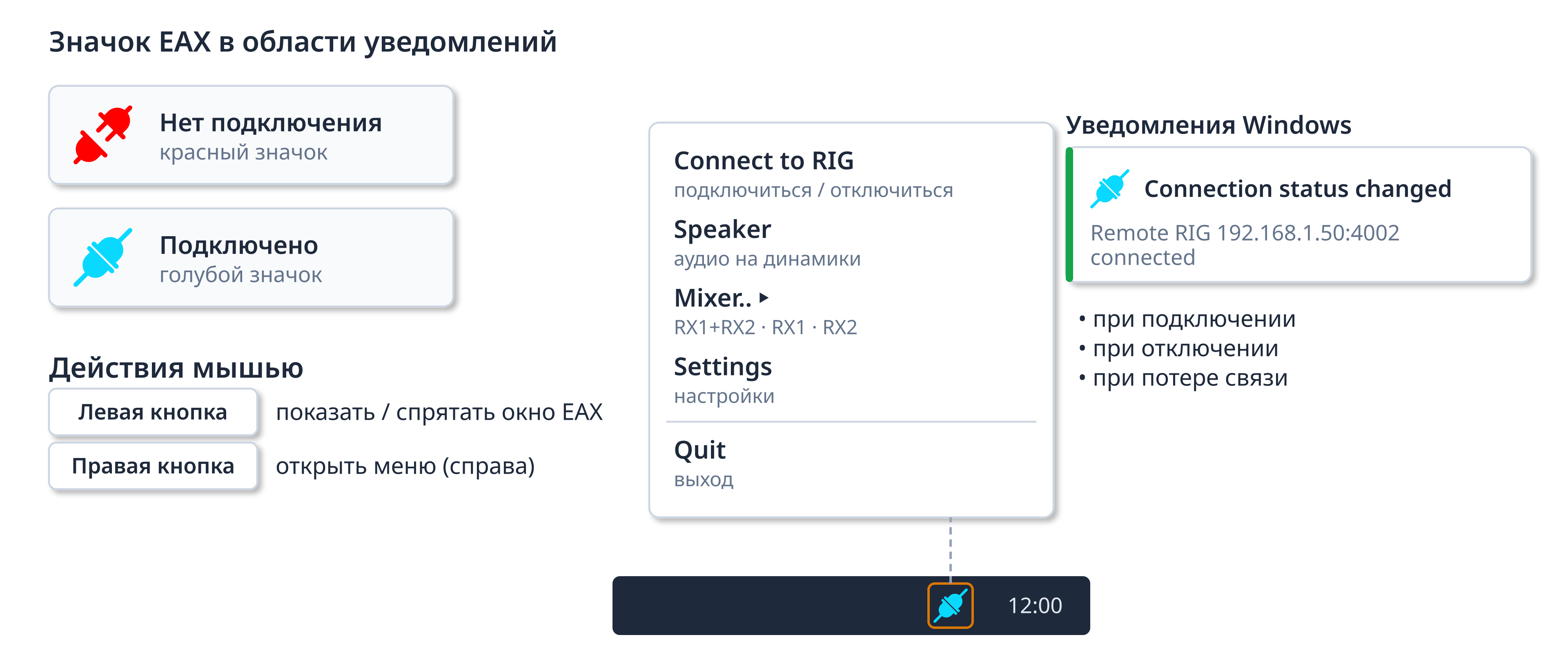
Меню значка (правая кнопка мыши): Connect to RIG — подключиться или отключиться, Speaker — аудио на колонки, Mixer.. — выбор приёмника, Settings — настройки, Quit — выход.
Кнопка ✕ и выход:
| Что вы делаете | Что происходит |
|---|---|
| Нажимаете ✕, EAX подключён | Окно прячется в трей, EAX продолжает работать |
| Нажимаете ✕, EAX подключается | Ничего — дождитесь подключения |
| Нажимаете ✕ или Quit, EAX не подключён | EAX спрашивает «Do you want to quit?» |
| Выбираете Quit, EAX подключён | EAX просит сначала отключиться (Connect to RIG) |
Значка не видно? Нажмите стрелку ˄ около часов. Чтобы значок был виден всегда, перетащите его на панель задач.
Итоговая настройка
| Программа | Поле | ERMAK VAC | Virtual Audio Cable |
|---|---|---|---|
| EAX | URL | IP-адрес трансивера:4002 | IP-адрес трансивера:4002 |
| EAX | EAX Output | Line Volume (EAX VAC) | Line 1 |
| EAX | EAX Input | Line In (2- EAX VAC) | Line 2 |
| EAX | Local IP address | IP-адрес компьютера в сети трансивера | IP-адрес компьютера в сети трансивера |
| JTDX / WSJT-X | Input | Line In (EAX VAC) | Line 1 |
| JTDX / WSJT-X | Output | Line Volume (2- EAX VAC) | Line 2 |
| JTDX / WSJT-X | Rig | Hamlib NET rigctl, IP:4532 | Hamlib NET rigctl, IP:4532 |