Предупреждение
Из соображений безопасности документ отображается в ограниченном режиме, поскольку это не текущая версия. Из-за этого могут быть расхождения и ошибки.
Не удалось выполнить макрос [velocity]. Причина: [The execution of the [velocity] script macro is not allowed in [xwiki:Main.ERMAK-TT.Руководство пользователя EAX control.Настройка JTDX и WSJT-X.WebHome]. Check the rights of its last author or the parameters if it's rendered from another script.]. Нажмите на это сообщение для получения подробной информации.
org.xwiki.rendering.macro.MacroExecutionException: The execution of the [velocity] script macro is not allowed in [xwiki:Main.ERMAK-TT.Руководство пользователя EAX control.Настройка JTDX и WSJT-X.WebHome]. Check the rights of its last author or the parameters if it's rendered from another script.
at org.xwiki.rendering.macro.script.AbstractScriptMacro.execute(AbstractScriptMacro.java:178)
at org.xwiki.rendering.macro.script.AbstractScriptMacro.execute(AbstractScriptMacro.java:58)
at org.xwiki.rendering.internal.transformation.macro.MacroTransformation.transform(MacroTransformation.java:441)
at org.xwiki.rendering.internal.transformation.DefaultRenderingContext.transformInContext(DefaultRenderingContext.java:183)
at org.xwiki.rendering.internal.transformation.DefaultTransformationManager.performTransformations(DefaultTransformationManager.java:88)
at org.xwiki.display.internal.DocumentContentAsyncExecutor.executeInCurrentExecutionContext(DocumentContentAsyncExecutor.java:433)
at org.xwiki.display.internal.DocumentContentAsyncExecutor.execute(DocumentContentAsyncExecutor.java:300)
at org.xwiki.display.internal.DocumentContentAsyncRenderer.execute(DocumentContentAsyncRenderer.java:112)
at org.xwiki.rendering.async.internal.block.AbstractBlockAsyncRenderer.render(AbstractBlockAsyncRenderer.java:157)
at org.xwiki.rendering.async.internal.block.AbstractBlockAsyncRenderer.render(AbstractBlockAsyncRenderer.java:54)
at org.xwiki.rendering.async.internal.DefaultAsyncRendererExecutor.syncRender(DefaultAsyncRendererExecutor.java:321)
at org.xwiki.rendering.async.internal.DefaultAsyncRendererExecutor.render(DefaultAsyncRendererExecutor.java:298)
at org.xwiki.rendering.async.internal.block.DefaultBlockAsyncRendererExecutor.execute(DefaultBlockAsyncRendererExecutor.java:134)
at org.xwiki.display.internal.DocumentContentDisplayer.display(DocumentContentDisplayer.java:93)
at org.xwiki.display.internal.DocumentContentDisplayer.display(DocumentContentDisplayer.java:46)
at org.xwiki.display.internal.DefaultDocumentDisplayer.display(DefaultDocumentDisplayer.java:96)
at org.xwiki.display.internal.DefaultDocumentDisplayer.display(DefaultDocumentDisplayer.java:39)
at org.xwiki.sheet.internal.SheetDocumentDisplayer.display(SheetDocumentDisplayer.java:123)
at org.xwiki.sheet.internal.SheetDocumentDisplayer.display(SheetDocumentDisplayer.java:52)
at org.xwiki.display.internal.ConfiguredDocumentDisplayer.display(ConfiguredDocumentDisplayer.java:68)
at org.xwiki.display.internal.ConfiguredDocumentDisplayer.display(ConfiguredDocumentDisplayer.java:42)
at com.xpn.xwiki.doc.XWikiDocument.display(XWikiDocument.java:1437)
at com.xpn.xwiki.doc.XWikiDocument.getRenderedContent(XWikiDocument.java:1573)
at com.xpn.xwiki.doc.XWikiDocument.displayDocument(XWikiDocument.java:1523)
at com.xpn.xwiki.doc.XWikiDocument.displayDocument(XWikiDocument.java:1492)
at com.xpn.xwiki.api.Document.displayDocument(Document.java:822)
at jdk.internal.reflect.GeneratedMethodAccessor825.invoke(Unknown Source)
at java.base/jdk.internal.reflect.DelegatingMethodAccessorImpl.invoke(DelegatingMethodAccessorImpl.java:43)
at java.base/java.lang.reflect.Method.invoke(Method.java:568)
at org.apache.velocity.util.introspection.UberspectImpl$VelMethodImpl.doInvoke(UberspectImpl.java:571)
at org.apache.velocity.util.introspection.UberspectImpl$VelMethodImpl.invoke(UberspectImpl.java:554)
at org.apache.velocity.runtime.parser.node.ASTMethod.execute(ASTMethod.java:221)
at org.apache.velocity.runtime.parser.node.ASTReference.execute(ASTReference.java:368)
at org.apache.velocity.runtime.parser.node.ASTReference.value(ASTReference.java:704)
at org.apache.velocity.runtime.parser.node.ASTExpression.value(ASTExpression.java:75)
at org.apache.velocity.runtime.parser.node.ASTSetDirective.render(ASTSetDirective.java:242)
at org.apache.velocity.runtime.parser.node.ASTBlock.render(ASTBlock.java:147)
at org.apache.velocity.runtime.parser.node.SimpleNode.render(SimpleNode.java:439)
at org.apache.velocity.runtime.parser.node.ASTIfStatement.render(ASTIfStatement.java:190)
at org.apache.velocity.runtime.parser.node.ASTBlock.render(ASTBlock.java:147)
at org.xwiki.velocity.internal.directive.TryCatchDirective.render(TryCatchDirective.java:86)
at org.apache.velocity.runtime.parser.node.ASTDirective.render(ASTDirective.java:304)
at org.apache.velocity.runtime.parser.node.SimpleNode.render(SimpleNode.java:439)
at org.apache.velocity.Template.merge(Template.java:358)
at org.apache.velocity.Template.merge(Template.java:262)
at org.xwiki.velocity.internal.InternalVelocityEngine.evaluate(InternalVelocityEngine.java:233)
at com.xpn.xwiki.internal.template.VelocityTemplateEvaluator.evaluateContent(VelocityTemplateEvaluator.java:107)
at com.xpn.xwiki.internal.template.TemplateAsyncRenderer.evaluateContent(TemplateAsyncRenderer.java:219)
at com.xpn.xwiki.internal.template.TemplateAsyncRenderer.renderVelocity(TemplateAsyncRenderer.java:174)
at com.xpn.xwiki.internal.template.TemplateAsyncRenderer.render(TemplateAsyncRenderer.java:135)
at com.xpn.xwiki.internal.template.TemplateAsyncRenderer.render(TemplateAsyncRenderer.java:54)
at org.xwiki.rendering.async.internal.DefaultAsyncRendererExecutor.lambda$syncRender$0(DefaultAsyncRendererExecutor.java:315)
at com.xpn.xwiki.internal.security.authorization.DefaultAuthorExecutor.call(DefaultAuthorExecutor.java:98)
at org.xwiki.rendering.async.internal.DefaultAsyncRendererExecutor.syncRender(DefaultAsyncRendererExecutor.java:315)
at org.xwiki.rendering.async.internal.DefaultAsyncRendererExecutor.render(DefaultAsyncRendererExecutor.java:298)
at org.xwiki.rendering.async.internal.block.DefaultBlockAsyncRendererExecutor.render(DefaultBlockAsyncRendererExecutor.java:163)
at com.xpn.xwiki.internal.template.InternalTemplateManager.render(InternalTemplateManager.java:869)
at com.xpn.xwiki.internal.template.InternalTemplateManager.renderFromSkin(InternalTemplateManager.java:831)
at com.xpn.xwiki.internal.template.InternalTemplateManager.render(InternalTemplateManager.java:818)
at com.xpn.xwiki.internal.template.InternalTemplateManager.renderNoException(InternalTemplateManager.java:773)
at com.xpn.xwiki.internal.template.InternalTemplateManager.renderNoException(InternalTemplateManager.java:765)
at com.xpn.xwiki.internal.template.DefaultTemplateManager.renderNoException(DefaultTemplateManager.java:79)
at com.xpn.xwiki.internal.template.DefaultTemplateManager.renderNoException(DefaultTemplateManager.java:73)
at org.xwiki.template.script.TemplateScriptService.render(TemplateScriptService.java:54)
at jdk.internal.reflect.GeneratedMethodAccessor233.invoke(Unknown Source)
at java.base/jdk.internal.reflect.DelegatingMethodAccessorImpl.invoke(DelegatingMethodAccessorImpl.java:43)
at java.base/java.lang.reflect.Method.invoke(Method.java:568)
at org.apache.velocity.util.introspection.UberspectImpl$VelMethodImpl.doInvoke(UberspectImpl.java:571)
at org.apache.velocity.util.introspection.UberspectImpl$VelMethodImpl.invoke(UberspectImpl.java:554)
at org.apache.velocity.runtime.parser.node.ASTMethod.execute(ASTMethod.java:221)
at org.apache.velocity.runtime.parser.node.ASTReference.execute(ASTReference.java:368)
at org.apache.velocity.runtime.parser.node.ASTReference.render(ASTReference.java:492)
at org.apache.velocity.runtime.parser.node.ASTBlock.render(ASTBlock.java:147)
at org.apache.velocity.runtime.directive.VelocimacroProxy.render(VelocimacroProxy.java:217)
at org.apache.velocity.runtime.directive.RuntimeMacro.render(RuntimeMacro.java:331)
at org.apache.velocity.runtime.directive.RuntimeMacro.render(RuntimeMacro.java:261)
at org.apache.velocity.runtime.parser.node.ASTDirective.render(ASTDirective.java:304)
at org.apache.velocity.runtime.parser.node.SimpleNode.render(SimpleNode.java:439)
at org.apache.velocity.Template.merge(Template.java:358)
at org.apache.velocity.Template.merge(Template.java:262)
at org.xwiki.velocity.internal.InternalVelocityEngine.evaluate(InternalVelocityEngine.java:233)
at com.xpn.xwiki.internal.template.VelocityTemplateEvaluator.evaluateContent(VelocityTemplateEvaluator.java:107)
at com.xpn.xwiki.internal.template.TemplateAsyncRenderer.evaluateContent(TemplateAsyncRenderer.java:219)
at com.xpn.xwiki.internal.template.TemplateAsyncRenderer.renderVelocity(TemplateAsyncRenderer.java:174)
at com.xpn.xwiki.internal.template.TemplateAsyncRenderer.render(TemplateAsyncRenderer.java:135)
at com.xpn.xwiki.internal.template.TemplateAsyncRenderer.render(TemplateAsyncRenderer.java:54)
at org.xwiki.rendering.async.internal.DefaultAsyncRendererExecutor.lambda$syncRender$0(DefaultAsyncRendererExecutor.java:315)
at com.xpn.xwiki.internal.security.authorization.DefaultAuthorExecutor.call(DefaultAuthorExecutor.java:98)
at org.xwiki.rendering.async.internal.DefaultAsyncRendererExecutor.syncRender(DefaultAsyncRendererExecutor.java:315)
at org.xwiki.rendering.async.internal.DefaultAsyncRendererExecutor.render(DefaultAsyncRendererExecutor.java:298)
at org.xwiki.rendering.async.internal.block.DefaultBlockAsyncRendererExecutor.render(DefaultBlockAsyncRendererExecutor.java:163)
at com.xpn.xwiki.internal.template.InternalTemplateManager.render(InternalTemplateManager.java:869)
at com.xpn.xwiki.internal.template.InternalTemplateManager.renderFromSkin(InternalTemplateManager.java:831)
at com.xpn.xwiki.internal.template.InternalTemplateManager.render(InternalTemplateManager.java:818)
at com.xpn.xwiki.internal.template.InternalTemplateManager.renderNoException(InternalTemplateManager.java:773)
at com.xpn.xwiki.internal.template.InternalTemplateManager.renderNoException(InternalTemplateManager.java:765)
at com.xpn.xwiki.internal.template.DefaultTemplateManager.renderNoException(DefaultTemplateManager.java:79)
at com.xpn.xwiki.internal.template.DefaultTemplateManager.renderNoException(DefaultTemplateManager.java:73)
at org.xwiki.template.script.TemplateScriptService.render(TemplateScriptService.java:54)
at jdk.internal.reflect.GeneratedMethodAccessor233.invoke(Unknown Source)
at java.base/jdk.internal.reflect.DelegatingMethodAccessorImpl.invoke(DelegatingMethodAccessorImpl.java:43)
at java.base/java.lang.reflect.Method.invoke(Method.java:568)
at org.apache.velocity.util.introspection.UberspectImpl$VelMethodImpl.doInvoke(UberspectImpl.java:571)
at org.apache.velocity.util.introspection.UberspectImpl$VelMethodImpl.invoke(UberspectImpl.java:554)
at org.apache.velocity.runtime.parser.node.ASTMethod.execute(ASTMethod.java:221)
at org.apache.velocity.runtime.parser.node.ASTReference.execute(ASTReference.java:368)
at org.apache.velocity.runtime.parser.node.ASTReference.render(ASTReference.java:492)
at org.apache.velocity.runtime.parser.node.ASTBlock.render(ASTBlock.java:147)
at org.apache.velocity.runtime.directive.VelocimacroProxy.render(VelocimacroProxy.java:217)
at org.apache.velocity.runtime.directive.RuntimeMacro.render(RuntimeMacro.java:331)
at org.apache.velocity.runtime.directive.RuntimeMacro.render(RuntimeMacro.java:261)
at org.apache.velocity.runtime.parser.node.ASTDirective.render(ASTDirective.java:304)
at org.apache.velocity.runtime.parser.node.ASTBlock.render(ASTBlock.java:147)
at org.apache.velocity.runtime.parser.node.ASTIfStatement.render(ASTIfStatement.java:171)
at org.apache.velocity.runtime.parser.node.ASTBlock.render(ASTBlock.java:147)
at org.apache.velocity.runtime.parser.node.SimpleNode.render(SimpleNode.java:439)
at org.apache.velocity.runtime.parser.node.ASTIfStatement.render(ASTIfStatement.java:190)
at org.apache.velocity.runtime.parser.node.SimpleNode.render(SimpleNode.java:439)
at org.apache.velocity.Template.merge(Template.java:358)
at org.apache.velocity.Template.merge(Template.java:262)
at org.xwiki.velocity.internal.InternalVelocityEngine.evaluate(InternalVelocityEngine.java:233)
at com.xpn.xwiki.internal.template.VelocityTemplateEvaluator.evaluateContent(VelocityTemplateEvaluator.java:107)
at com.xpn.xwiki.internal.template.TemplateAsyncRenderer.evaluateContent(TemplateAsyncRenderer.java:219)
at com.xpn.xwiki.internal.template.TemplateAsyncRenderer.renderVelocity(TemplateAsyncRenderer.java:174)
at com.xpn.xwiki.internal.template.TemplateAsyncRenderer.render(TemplateAsyncRenderer.java:135)
at com.xpn.xwiki.internal.template.TemplateAsyncRenderer.render(TemplateAsyncRenderer.java:54)
at org.xwiki.rendering.async.internal.DefaultAsyncRendererExecutor.lambda$syncRender$0(DefaultAsyncRendererExecutor.java:315)
at com.xpn.xwiki.internal.security.authorization.DefaultAuthorExecutor.call(DefaultAuthorExecutor.java:98)
at org.xwiki.rendering.async.internal.DefaultAsyncRendererExecutor.syncRender(DefaultAsyncRendererExecutor.java:315)
at org.xwiki.rendering.async.internal.DefaultAsyncRendererExecutor.render(DefaultAsyncRendererExecutor.java:298)
at org.xwiki.rendering.async.internal.block.DefaultBlockAsyncRendererExecutor.render(DefaultBlockAsyncRendererExecutor.java:163)
at com.xpn.xwiki.internal.template.InternalTemplateManager.render(InternalTemplateManager.java:869)
at com.xpn.xwiki.internal.template.InternalTemplateManager.renderFromSkin(InternalTemplateManager.java:831)
at com.xpn.xwiki.internal.template.InternalTemplateManager.render(InternalTemplateManager.java:818)
at com.xpn.xwiki.internal.template.InternalTemplateManager.renderNoException(InternalTemplateManager.java:773)
at com.xpn.xwiki.internal.template.InternalTemplateManager.renderNoException(InternalTemplateManager.java:765)
at com.xpn.xwiki.internal.template.DefaultTemplateManager.renderNoException(DefaultTemplateManager.java:79)
at com.xpn.xwiki.internal.template.DefaultTemplateManager.renderNoException(DefaultTemplateManager.java:73)
at org.xwiki.template.script.TemplateScriptService.render(TemplateScriptService.java:54)
at jdk.internal.reflect.GeneratedMethodAccessor233.invoke(Unknown Source)
at java.base/jdk.internal.reflect.DelegatingMethodAccessorImpl.invoke(DelegatingMethodAccessorImpl.java:43)
at java.base/java.lang.reflect.Method.invoke(Method.java:568)
at org.apache.velocity.util.introspection.UberspectImpl$VelMethodImpl.doInvoke(UberspectImpl.java:571)
at org.apache.velocity.util.introspection.UberspectImpl$VelMethodImpl.invoke(UberspectImpl.java:554)
at org.apache.velocity.runtime.parser.node.ASTMethod.execute(ASTMethod.java:221)
at org.apache.velocity.runtime.parser.node.ASTReference.execute(ASTReference.java:368)
at org.apache.velocity.runtime.parser.node.ASTReference.render(ASTReference.java:492)
at org.apache.velocity.runtime.parser.node.ASTBlock.render(ASTBlock.java:147)
at org.apache.velocity.runtime.directive.VelocimacroProxy.render(VelocimacroProxy.java:217)
at org.apache.velocity.runtime.directive.RuntimeMacro.render(RuntimeMacro.java:331)
at org.apache.velocity.runtime.directive.RuntimeMacro.render(RuntimeMacro.java:261)
at org.apache.velocity.runtime.parser.node.ASTDirective.render(ASTDirective.java:304)
at org.apache.velocity.runtime.parser.node.SimpleNode.render(SimpleNode.java:439)
at org.apache.velocity.Template.merge(Template.java:358)
at org.apache.velocity.Template.merge(Template.java:262)
at org.xwiki.velocity.internal.InternalVelocityEngine.evaluate(InternalVelocityEngine.java:233)
at com.xpn.xwiki.internal.template.VelocityTemplateEvaluator.evaluateContent(VelocityTemplateEvaluator.java:107)
at com.xpn.xwiki.internal.template.TemplateAsyncRenderer.evaluateContent(TemplateAsyncRenderer.java:219)
at com.xpn.xwiki.internal.template.TemplateAsyncRenderer.renderVelocity(TemplateAsyncRenderer.java:174)
at com.xpn.xwiki.internal.template.TemplateAsyncRenderer.render(TemplateAsyncRenderer.java:135)
at com.xpn.xwiki.internal.template.TemplateAsyncRenderer.render(TemplateAsyncRenderer.java:54)
at org.xwiki.rendering.async.internal.DefaultAsyncRendererExecutor.lambda$syncRender$0(DefaultAsyncRendererExecutor.java:315)
at com.xpn.xwiki.internal.security.authorization.DefaultAuthorExecutor.call(DefaultAuthorExecutor.java:98)
at org.xwiki.rendering.async.internal.DefaultAsyncRendererExecutor.syncRender(DefaultAsyncRendererExecutor.java:315)
at org.xwiki.rendering.async.internal.DefaultAsyncRendererExecutor.render(DefaultAsyncRendererExecutor.java:298)
at org.xwiki.rendering.async.internal.block.DefaultBlockAsyncRendererExecutor.render(DefaultBlockAsyncRendererExecutor.java:163)
at com.xpn.xwiki.internal.template.InternalTemplateManager.render(InternalTemplateManager.java:869)
at com.xpn.xwiki.internal.template.InternalTemplateManager.renderFromSkin(InternalTemplateManager.java:831)
at com.xpn.xwiki.internal.template.InternalTemplateManager.renderFromSkin(InternalTemplateManager.java:811)
at com.xpn.xwiki.internal.template.InternalTemplateManager.render(InternalTemplateManager.java:797)
at com.xpn.xwiki.internal.template.DefaultTemplateManager.render(DefaultTemplateManager.java:91)
at com.xpn.xwiki.internal.template.DefaultTemplateManager.render(DefaultTemplateManager.java:85)
at com.xpn.xwiki.XWiki.evaluateTemplate(XWiki.java:2585)
at com.xpn.xwiki.web.Utils.parseTemplate(Utils.java:180)
at com.xpn.xwiki.web.XWikiAction.execute(XWikiAction.java:688)
at com.xpn.xwiki.web.XWikiAction.execute(XWikiAction.java:359)
at com.xpn.xwiki.web.LegacyActionServlet.service(LegacyActionServlet.java:111)
at jakarta.servlet.http.HttpServlet.service(HttpServlet.java:723)
at org.eclipse.jetty.ee11.servlet.ServletHolder$NotAsync.service(ServletHolder.java:1397)
at org.eclipse.jetty.ee11.servlet.ServletHolder.handle(ServletHolder.java:754)
at org.eclipse.jetty.ee11.servlet.ServletHandler$ChainEnd.doFilter(ServletHandler.java:1688)
at com.xpn.xwiki.web.ActionFilter.doFilter(ActionFilter.java:123)
at org.eclipse.jetty.ee11.servlet.FilterHolder.doFilter(FilterHolder.java:205)
at org.eclipse.jetty.ee11.servlet.ServletHandler$Chain.doFilter(ServletHandler.java:1647)
at org.xwiki.wysiwyg.filter.ConversionFilter.doFilter(ConversionFilter.java:71)
at org.eclipse.jetty.ee11.servlet.FilterHolder.doFilter(FilterHolder.java:205)
at org.eclipse.jetty.ee11.servlet.ServletHandler$Chain.doFilter(ServletHandler.java:1647)
at org.xwiki.container.servlet.filters.internal.SetHTTPHeaderFilter.doFilter(SetHTTPHeaderFilter.java:66)
at org.eclipse.jetty.ee11.servlet.FilterHolder.doFilter(FilterHolder.java:205)
at org.eclipse.jetty.ee11.servlet.ServletHandler$Chain.doFilter(ServletHandler.java:1647)
at org.xwiki.resource.servlet.RoutingFilter.doFilter(RoutingFilter.java:135)
at org.eclipse.jetty.ee11.servlet.FilterHolder.doFilter(FilterHolder.java:205)
at org.eclipse.jetty.ee11.servlet.ServletHandler$Chain.doFilter(ServletHandler.java:1647)
at org.xwiki.container.servlet.filters.internal.SavedRequestRestorerFilter.doFilter(SavedRequestRestorerFilter.java:240)
at org.eclipse.jetty.ee11.servlet.FilterHolder.doFilter(FilterHolder.java:205)
at org.eclipse.jetty.ee11.servlet.ServletHandler$Chain.doFilter(ServletHandler.java:1647)
at org.xwiki.container.servlet.filters.internal.SafeRedirectFilter.doFilter(SafeRedirectFilter.java:106)
at org.eclipse.jetty.ee11.servlet.FilterHolder.doFilter(FilterHolder.java:205)
at org.eclipse.jetty.ee11.servlet.ServletHandler$Chain.doFilter(ServletHandler.java:1647)
at org.xwiki.container.servlet.filters.internal.ResolveRelativeRedirectFilter.doFilter(ResolveRelativeRedirectFilter.java:129)
at org.eclipse.jetty.ee11.servlet.FilterHolder.doFilter(FilterHolder.java:205)
at org.eclipse.jetty.ee11.servlet.ServletHandler$Chain.doFilter(ServletHandler.java:1647)
at org.xwiki.container.servlet.filters.internal.SourceURLResolverFilter.doFilter(SourceURLResolverFilter.java:177)
at org.eclipse.jetty.ee11.servlet.FilterHolder.doFilter(FilterHolder.java:205)
at org.eclipse.jetty.ee11.servlet.ServletHandler$Chain.doFilter(ServletHandler.java:1647)
at org.xwiki.container.servlet.filters.internal.SetCharacterEncodingFilter.doFilter(SetCharacterEncodingFilter.java:120)
at org.eclipse.jetty.ee11.servlet.FilterHolder.doFilter(FilterHolder.java:208)
at org.eclipse.jetty.ee11.servlet.ServletHandler$Chain.doFilter(ServletHandler.java:1647)
at org.eclipse.jetty.ee11.websocket.servlet.WebSocketUpgradeFilter.doFilter(WebSocketUpgradeFilter.java:199)
at org.eclipse.jetty.ee11.servlet.FilterHolder.doFilter(FilterHolder.java:205)
at org.eclipse.jetty.ee11.servlet.ServletHandler$Chain.doFilter(ServletHandler.java:1647)
at org.eclipse.jetty.ee11.servlet.ServletHandler$MappedServlet.handle(ServletHandler.java:1602)
at org.eclipse.jetty.ee11.servlet.ServletChannel.dispatch(ServletChannel.java:871)
at org.eclipse.jetty.ee11.servlet.ServletChannel.handle(ServletChannel.java:449)
at org.eclipse.jetty.ee11.servlet.ServletHandler.handle(ServletHandler.java:469)
at org.eclipse.jetty.security.SecurityHandler.handle(SecurityHandler.java:546)
at org.eclipse.jetty.ee11.servlet.SessionHandler.handle(SessionHandler.java:763)
at org.eclipse.jetty.server.handler.ContextHandler.handle(ContextHandler.java:1253)
at org.eclipse.jetty.server.handler.ContextHandlerCollection.handle(ContextHandlerCollection.java:178)
at org.eclipse.jetty.server.Server.handle(Server.java:197)
at org.eclipse.jetty.server.internal.HttpChannelState$HandlerInvoker.run(HttpChannelState.java:804)
at org.eclipse.jetty.server.internal.HttpConnection.onFillable(HttpConnection.java:420)
at org.eclipse.jetty.server.internal.HttpConnection$FillableCallback.succeeded(HttpConnection.java:1790)
at org.eclipse.jetty.io.FillInterest.fillable(FillInterest.java:105)
at org.eclipse.jetty.io.SelectableChannelEndPoint$1.run(SelectableChannelEndPoint.java:54)
at org.eclipse.jetty.util.thread.strategy.AdaptiveExecutionStrategy.runTask(AdaptiveExecutionStrategy.java:492)
at org.eclipse.jetty.util.thread.strategy.AdaptiveExecutionStrategy.epcRunTask(AdaptiveExecutionStrategy.java:428)
at org.eclipse.jetty.util.thread.strategy.AdaptiveExecutionStrategy.consumeTask(AdaptiveExecutionStrategy.java:401)
at org.eclipse.jetty.util.thread.strategy.AdaptiveExecutionStrategy.tryProduce(AdaptiveExecutionStrategy.java:255)
at org.eclipse.jetty.util.thread.strategy.AdaptiveExecutionStrategy.run(AdaptiveExecutionStrategy.java:204)
at org.eclipse.jetty.util.thread.ReservedThreadExecutor$ReservedThread.run(ReservedThreadExecutor.java:317)
at org.eclipse.jetty.util.thread.QueuedThreadPool.runJob(QueuedThreadPool.java:1009)
at org.eclipse.jetty.util.thread.QueuedThreadPool$Runner.doRunJob(QueuedThreadPool.java:1240)
at org.eclipse.jetty.util.thread.QueuedThreadPool$Runner.run(QueuedThreadPool.java:1194)
at java.base/java.lang.Thread.run(Thread.java:833)
← Руководство пользователя EAX control
Настройка JTDX и WSJT-X
Как настроить звук и управление трансивером, чтобы проводить QSO в FT8, FT4 и других цифровых видах через EAX. Пример — JTDX; в WSJT-X поля называются так же.
Что понадобится
- EAX установлен и подключён к трансиверу: значение Speed больше нуля. Инструкция для Linux или Windows.
- На трансивере разрешён сервер RIGCTL и выбран источник передачи EAX.
- Установлен JTDX или WSJT-X.
Настройте звук
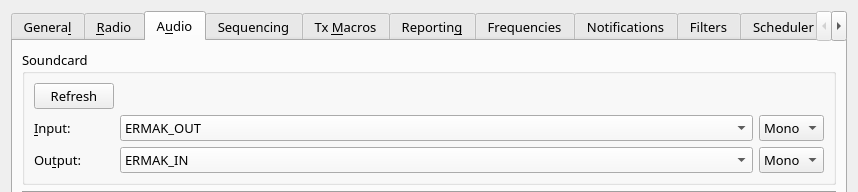
Откройте File → Settings (клавиша F2) и выберите вкладку Audio.
Linux
- Input — ERMAK_OUT
- Output — ERMAK_IN
Windows
- Input — Line In (EAX VAC)
- Output — Line Volume (2- EAX VAC)
С Virtual Audio Cable: Input — Line 1, Output — Line 2.
Для обоих полей оставьте Mono.
Вкладка Audio в JTDX, Linux.
Устройства в JTDX и в EAX — разные концы одного виртуального кабеля. Не выбирайте в JTDX те же устройства, что в полях EAX Output и EAX Input. Схемы: Linux, Windows.
Настройте управление трансивером
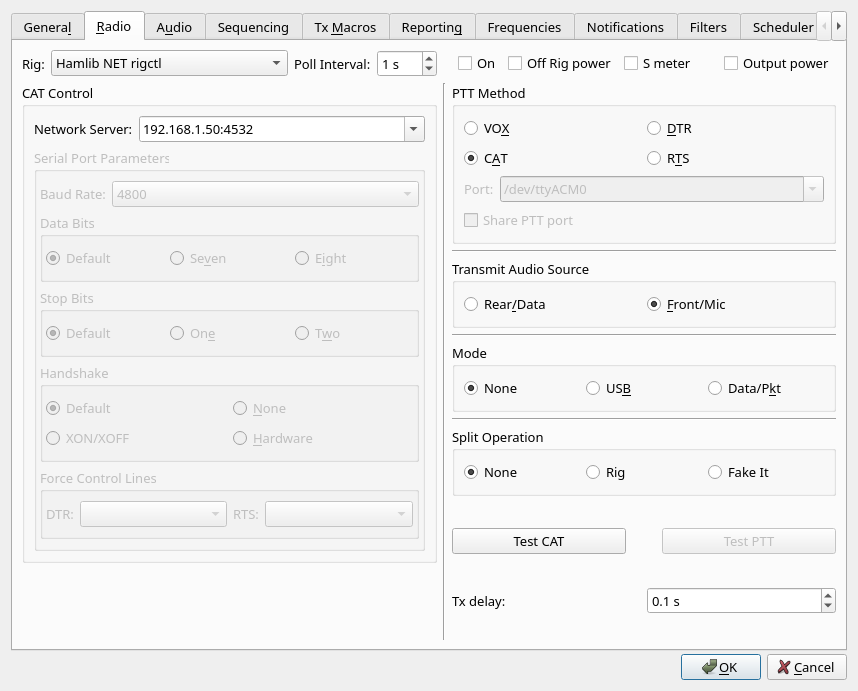
Выберите вкладку Radio:
- Rig — Hamlib NET rigctl.
- Network Server — IP-адрес трансивера и порт 4532, например 192.168.1.50:4532. Для второго приёмника — порт 4533.
- PTT Method — CAT.
- Нажмите Test CAT — кнопка должна стать зелёной.
- Нажмите OK.
Вкладка Radio в JTDX.
Проверьте работу
Приём. Включите в EAX динамик  — вы должны слышать эфир. Настройтесь на FT8-участок, например 14.074 МГц.
✔ Индикатор уровня в JTDX показывает около 30 дБ на тихом диапазоне, на водопаде видны сигналы, появляются декоды.
Передача. Поставьте небольшую мощность и нажмите в JTDX Tune.
✔ Трансивер переходит на передачу, индикатор M в EAX показывает уровень, есть выходная мощность. Нажмите Tune ещё раз, чтобы закончить.
Рекомендуемые настройки
- Уровень приёма подбирайте громкостью на трансивере, а не ползунками в Windows.
- Все виртуальные карты — 48000 Гц, 16 бит.
- Для каждого приёмника используйте свой сервер CAT: RX1 — порт 4532, RX2 — порт 4533.
- Если на Wi-Fi звук прерывается, увеличьте в EAX RX buffer до x4.
Если не работает
Нет сигнала в JTDX
- В EAX индикаторы L и R двигаются? Если нет — проблема в EAX, см. Решение проблем.
- Если двигаются — в JTDX выбран не тот Input. Сверьте с шагом 1.
Test CAT красный
- Проверьте IP-адрес трансивера и порт 4532.
- Убедитесь, что сервер RIGCTL разрешён на трансивере.
Трансивер не передаёт или нет мощности
- Индикатор M в EAX не двигается — в JTDX выбран не тот Output.
- Индикатор двигается, а мощности нет — на трансивере выберите источник EAX в окне настроек передатчика.
Ошибка звуковой карты в JTDX
- Устройство занято другой программой или не существует.
- Linux: проверьте, что виртуальные карты на месте — aplay -l | grep Loopback.
Итоговая настройка
| Вкладка | Поле | Linux | Windows (ERMAK VAC) |
|---|
| Audio | Input | ERMAK_OUT | Line In (EAX VAC) |
| Audio | Output | ERMAK_IN | Line Volume (2- EAX VAC) |
| Radio | Rig | Hamlib NET rigctl | Hamlib NET rigctl |
| Radio | Network Server | IP трансивера:4532 | IP трансивера:4532 |
| Radio | PTT Method | CAT | CAT |
Связанные статьи