





Налаштування JTDX і WSJT-X
← Посібник користувача EAX control
Налаштування JTDX і WSJT-X
Як налаштувати аудіо і керування трансивером, щоб проводити QSO у FT8, FT4 та інших цифрових видах через EAX. Приклад — JTDX; у WSJT-X поля називаються так само.
Що знадобиться
- EAX встановлено і підключено до трансивера: значення Speed більше нуля. Інструкція для Linux або Windows.
- На трансивері увімкнено сервер RIGCTL і вибрано джерело передачі EAX.
- Встановлено JTDX або WSJT-X.
На цій сторінці
Налаштуйте аудіо
Відкрийте File → Settings (клавіша F2) і виберіть вкладку Audio.
Linux
- Input — ERMAK_OUT
- Output — ERMAK_IN
Windows
- Input — Line In (EAX VAC)
- Output — Line Volume (2- EAX VAC)
З Virtual Audio Cable: Input — Line 1, Output — Line 2.
Для обох полів залиште Mono.
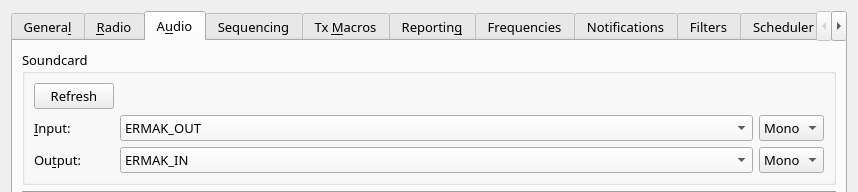
Вкладка Audio в JTDX, Linux.
Пристрої в JTDX і в EAX — різні кінці одного віртуального кабелю. Не вибирайте в JTDX ті самі пристрої, що в полях EAX Output і EAX Input. Схеми: Linux, Windows.
Налаштуйте керування трансивером
Виберіть вкладку Radio:
- Rig — Hamlib NET rigctl.
- Network Server — IP-адреса трансивера і порт 4532, наприклад 192.168.1.50:4532. Для другого приймача — порт 4533.
- PTT Method — CAT.
- Натисніть Test CAT — кнопка має стати зеленою.
- Натисніть OK.
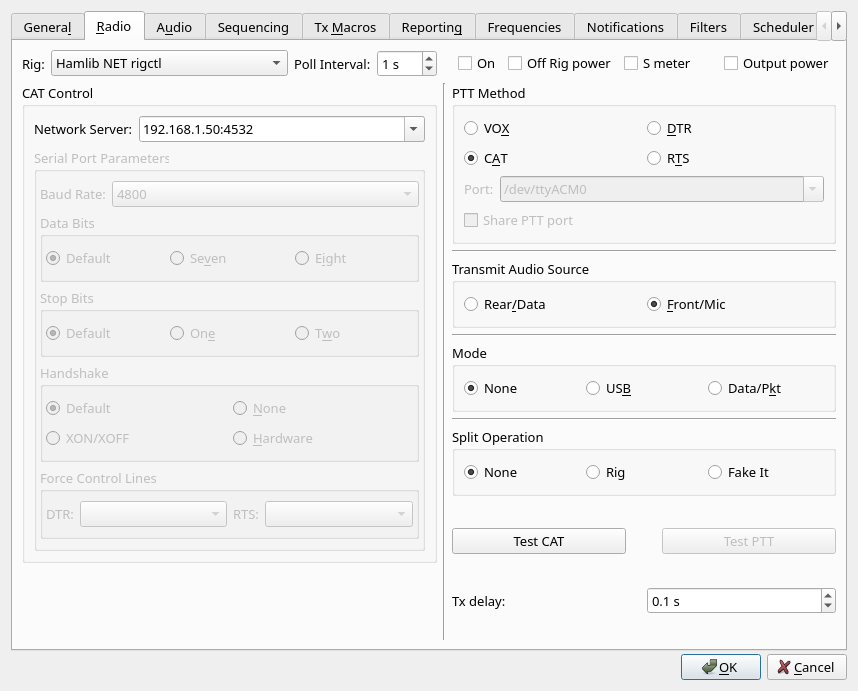
Вкладка Radio в JTDX.
Перевірте роботу
Прийом. Увімкніть у EAX динамік  — ви маєте чути ефір. Налаштуйтеся на FT8-ділянку, наприклад 14,074 МГц.
Перевірка: індикатор рівня в JTDX показує приблизно 30 дБ на тихому діапазоні, на водоспаді видно сигнали, з’являються декоди.
Передача. Поставте невелику потужність і натисніть у JTDX Tune.
Перевірка: трансивер переходить на передачу, індикатор M у EAX показує рівень, є вихідна потужність. Натисніть Tune ще раз, щоб закінчити.
Рекомендовані налаштування
- Рівень прийому підбирайте гучністю на трансивері, а не повзунками в Windows.
- Усі віртуальні карти — 48000 Гц, 16 біт.
- Для кожного приймача використовуйте свій сервер CAT: RX1 — порт 4532, RX2 — порт 4533.
- Якщо через Wi-Fi аудіо переривається, збільште в EAX RX buffer до x4.
Якщо не працює
Немає сигналу в JTDX
- У EAX індикатори L і R рухаються? Якщо ні — проблема в EAX, див. Вирішення проблем.
- Якщо рухаються — у JTDX вибрано не той Input. Звірте з кроком 1.
Test CAT червоний
- Перевірте IP-адресу трансивера і порт 4532.
- Переконайтеся, що сервер RIGCTL увімкнено на трансивері.
Трансивер не передає або немає потужності
- Індикатор M у EAX не рухається — у JTDX вибрано не той Output.
- Індикатор рухається, а потужності немає — на трансивері виберіть джерело EAX у вікні налаштувань передавача.
Помилка аудіокарти в JTDX
- Пристрій зайнятий іншою програмою або не існує.
- Linux: перевірте, чи віртуальні карти на місці — aplay -l | grep Loopback.
Підсумкове налаштування
| Вкладка | Поле | Linux | Windows (ERMAK VAC) |
|---|---|---|---|
| Audio | Input | ERMAK_OUT | Line In (EAX VAC) |
| Audio | Output | ERMAK_IN | Line Volume (2- EAX VAC) |
| Radio | Rig | Hamlib NET rigctl | Hamlib NET rigctl |
| Radio | Network Server | IP трансивера:4532 | IP трансивера:4532 |
| Radio | PTT Method | CAT | CAT |